
Modif (Juillet 2025) : cette technique est désormais obsolète car intégrée à FileMaker 2025)
WebDirect a été introduit par Claris à partir de la version 13 de FileMaker et à su évoluer avec le temps en apportant son lot d’améliorations et d’optimisations jusqu’à aujourd’hui.
Cette technologie permet d’utiliser vos applications FileMaker depuis un navigateur web via le réseau internet. Claris prenant soin d’apporter une expérience utilisateur très proche de celle de FileMaker Pro.
Cela représente un avantage certain pour les entreprises qui ne souhaitent pas installer FileMaker Pro sur leurs postes. WebDirect et la solution idéale pour accéder à son application depuis le web. Elle convient aux utilisateurs externes, mais elle permet aussi de créer des portails clients par exemple.
WebDirect nécessite l’installation de FileMaker Server
Le problème du bouton “back”
Un retour utilisateur largement répandu est la déconnexion immédiate quand on clique sur le bouton back (ou retour) du navigateur web. Ce bouton est assez perturbant surtout lorsque l’on est utilisateur de FileMaker Pro, la navigation entre enregistrements s’y trouvant au même endroit, et avec le même aspect.
La solution
Et bien sachez, chers amis développeurs que nous avons trouvé une petite parade pour pallier ce comportement. Et je vous rassure, cela ne tient que dans un seul et même fichier !
Ce fichier HTML va permettre à la connexion d’une solution en WebDirect de désactiver la fonction retour de l’historique du navigateur web. Le fait de désactiver ce bouton d’historique, va faire que le bouton retour de la navigation web ne renverra plus qu’un message indiquant à l’utilisateur qu’il ne peut pas utiliser ce bouton de navigation, vous me suivez ? plus de déconnexion !
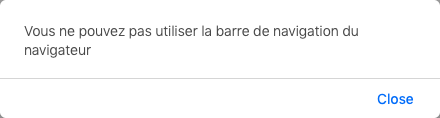
Pour utiliser ce fichier, il vous faut FileMaker Server (WebDirect oblige), et simplement héberger ce fichier sur le même serveur.
- Sur un système Windows, le fichier est à installer dans le répertoire : FileMaker Server\HTTPServer\conf\
- Sur un système Mac, le fichier est à installer dans le répertoire : FileMaker Server/HTTPServer/htdocs/
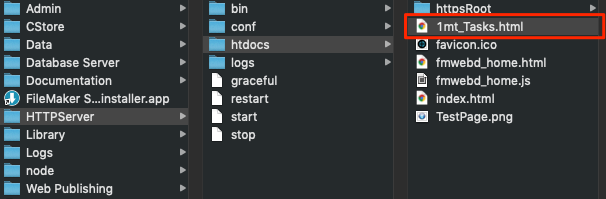
Ensuite au moyen d’un éditeur de texte, ouvrez le fichier HTML. Au niveau de la variable solution, modifiez le nom de la solution que vous souhaitez ouvrir.
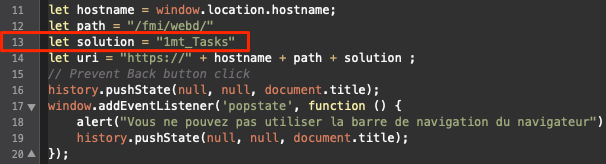
Habituellement, un utilisateur utilise un lien WebDirect du type :
- https://<Nom de votre serveur>/fmi/webd/Nom_de_votre_solution.fmp12
Avec cette nouvelle solution, l’utilisateur utilisera un lien du type suivant :
- https://<Nom de votre serveur>/Nom_de_votre_fichier.html
Dans notre exemple cela donnerait : https://1mt_server/1mt_Tasks.html
Ainsi, l’utilisateur ne passe plus par l’interface d’accueil de WebDirect mais se connecte directement à sa solution via l’url. Le lien lui, devient plus simple en s’affranchissant du /fmi/webd/
NB : Si vous testez cette solution avec une connexion non sécurisée, veillez à modifier dans le fichier HTML la variable uri, le https en http.
Téléchargez le fichier de démo ici :  WebDirect_Wrapper.zip
Si vous avez aimé cet article, partagez le !