Author: Federico Basmadyian

  • Tri Dynamique avec AppleScript

    Tri Dynamique avec AppleScript

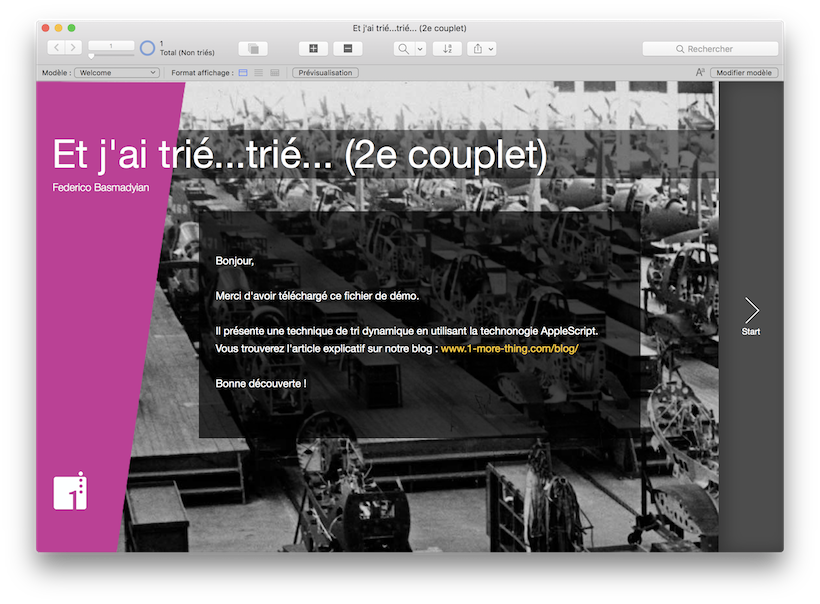
    Deuxième épisode de la mini série consacrée au tri dans FileMaker.

    Introduction

    Configurer les différents tris possibles dans un mode liste, en cliquant sur les libellés en tête des colonnes, peut s’avérer rapidement laborieux à faire, d’autant plus si votre solution comporte de nombreux modèles en mode liste avec le même système de tri.

    En effet, FileMaker ne propose malheureusement aucun mécanisme natif permettant de choisir les rubriques de tri de manière dynamique, ce qui force à concevoir des scripts de tri remplis de très nombreuses conditions afin de lancer le bon tri suivant l’en-tête de colonne cliquée, et donc la valeur passée en paramètre au script de tri.

    Par bonheur, quelques techniques existent pour contourner partiellement cette limitation et ainsi bénéficier d’un choix dynamique pour les rubriques de tri.

    Dans cet article nous allons explorer l’une de ces techniques, elle ne concernera que les développeurs et utilisateurs de FileMaker (FM) sous environnement macOs, car elle est basée sur la technologie AppleScript (AS).

    Exécuter du code AppleScript dans et depuis FileMaker Pro est possible depuis les toutes premières versions du logiciel, cela reste encore l’un de ses points forts sous macOS (même si, pour des raisons de compatibilité avec d’autres plate-formes, il est hélas souvent délaissé dans les projets professionnels).

    Nous allons donc voir comment mettre rapidement en place un script de tri dynamique et générique, utilisable tel quel dans tous vos modèles liste, avec juste un zeste de code AppleScript.
    Préparation

    Pour commencer, de quoi allons nous avoir besoin ?

    De très peu de choses : juste de deux rubriques globales de travail, qui peuvent être crées dans n’importe quelle table, mais qui trouveraient une place naturelle dans une table “Paramètres” (ou “Settings”).

    Voici quelques explications à propos de ces deux rubriques (le suffixe “_g” est pour signaler leur portée globale) :

    1. Tout d’abord, une rubrique de type texte, nommée par exemple “tri_rubrique_g”, qui contiendra le nom complet (table::rubrique) de la rubrique de tri ;
    2. Ensuite, une rubrique de type nombre, nommée “tri_ordre_g” par exemple, qui contiendra une valeur booléenne indiquant l’ordre de tri : 0 = ordre descendant , 1 = ordre ascendant (pour s’assurer d’avoir toujours une valeur booléenne, on peut activer une entrée auto calculée avec le code suivant : ObtenirCommeBooleen ( Contenu ) ) ;

    Le principe est simple : on passe le nom complet (table::rubrique) de la rubrique à trier en paramètre au script FileMaker de tri, si ce nom est identique à celui déjà mémorisé dans la rubrique globale “tri_rubrique_g”, alors on inverse tout simplement l’ordre de tri de la rubrique “tri_ordre_g”.

    Si le nom passé en paramètre est différent de celui mémorisé, alors on mémorise ce nouveau nom dans la rubrique “tri_rubrique_g” et on règle la valeur de l’ordre de tri “tri_ordre_g” à 1 (tri ascendant par défaut).

    Bon, pas trop compliqué jusqu’à là… voyons maintenant quel code AppleScript nous allons utiliser et comment l’exécuter…

    AppleScript

    FileMaker propose deux mécanismes pour exécuter un code AppleScript au sein d’un script avec l’action “Exécuter AppleScript” (présent dans la section “Divers” de la liste des actions) :

    1. “AppleScript Calculé” : il s’agit d’y inscrire le code AppleScript comme si c’était du simple texte, FileMaker fera une interprétation puis une compilation à la volée du code avant son exécution, à chaque fois que le script FileMaker sera lancé. Dans ce mode, le passage de paramètres au code AppleScript est plutôt simple, il se fait par simple concaténation à l’intérieur du code ;
    2. “AppleScript Natif” : il s’agit d’y inscrire le code AppleScript brut, qui sera compilé une seule fois à la validation du dialogue, puis il sera prêt à être exécuté tel-quel à chaque lancement du script FileMaker. Ici, le passage de paramètres au code AppleScript est un peu plus compliqué à mettre en place, il faudra par exemple prévoir des rubriques dédiées (nous ne verrons pas ce cas de figure ici).

    Nous allons donc utiliser du code AppleScript calculé, plus simple à implémenter avec le passage des paramètres.

    Plusieurs techniques sont possibles, comme :

    1. Utiliser le code AppleScript directement dans le dialogue de l’action de script (solution la plus directe, souvent suffisante) ;
    2. Placer le code AppleScript dans une rubrique globale et utiliser des balises pour être remplacées par les bons paramètres ;
    3. Placer le code AppleScript dans une fonction personnalisée, puis utiliser les paramètres de la fonction FileMaker pour passer les paramètres à AppleScript.

    Comme ici nous travaillons en local, la solution 2 avec la rubrique globale est celle que nous allons utiliser, plus simple d’accès pour notre démo. En revanche, pour une utilisation avec des fichiers hebergés dans un serveur, la solution 3 avec une fonction personnalisée semble la plus appropriée.

    Dans tous les cas, le code AppleScript demeure le même, seule la technique du passage des paramètres diffère.

    Voyons donc notre code AppleScript avec quelques commentaires (précédés de deux tirets “–“) pour bien comprendre le rôle de chaque instruction :

    -- Structure 'try' de contrôle au cas où une erreur se produisait pendant l'exécution
    try
     
        -- On récupère les valeurs de la rubrique et de l'ordre de tri dans des variables AS
        -- Pour ce faire, on utilise deux balises, délimitées par deux caractères dièse "##",
        -- qui seront remplacées par les valeurs issues des rubriques globales de travail
    
        -- Le nom complet (table::rubrique) de la rubrique de tri
        set sRubrique to "##tri_rubrique##"
    
        -- Le numéro booléen correspondant à l'ordre de tri
        set nOrdre to ##tri_ordre##
     
        -- On active FileMaker pour lancer le tri
        tell current application
     
            -- On récupère la bonne propriété d'ordre de tri à utiliser
            set pOrdre to contents of item (nOrdre + 1) of {descending, ascending}
     
            -- On lance le tri dans le modèle actif sur la bonne rubrique et le bon ordre
            sort current layout by field sRubrique in order pOrdre
     
        end tell
    
    on error err_mssg number err_num
     
        -- On affiche un dialogue d'infos si une erreur se produit lors de l'exécution
        display dialog ("" & err_num & " : " & err_mssg)
    end try
    

    Les deux balises “##tri_rubrique##” et “##tri_ordre##” seront remplacées avec la fonction “Substituer()”, au sein du script FileMaker, par les valeurs issues des rubriques globales de travail “tri_rubrique_g” et “tri_ordre_g” respectivement.

    Voyons maintenant de quoi il sera fait le code de notre script FileMaker…

    Script FileMaker

    Nous allons commencer par initialiser une variable “$rubrique” avec la valeur passée en paramètre au script. En effet, chaque bouton qui fera appel à ce script de tri, passera en paramètre le nom complet (table::rubrique) de la rubrique de tri.

    Si le paramètre est vide, alors on annule le tri.

    Comme expliqué plus haut, on défini l’ordre de tri selon que la valeur de la variable “$rubrique” et le contenu de la rubrique globale “tri_rubrique_g”, si elles sont identiques, alors on se contente d’inverser l’ordre de tri, sinon, on règle l’ordre de tri à la valeur par défaut = 1 (tri ascendant).

    Ensuite on rensigne la rubrique globale “tri_rubrique_g” avec la variable “$rubrique”, on peut désormais faire le remplacement des balises “##” dans le code AppleScript avant de lancer son exécution.

    Voici le code du script FileMaker complet avec les commentaires :

    # Commandes de contrôle… comme d'hab…
    Gestion erreurs [ Oui ]
    Autor. annulation utilisateur [ Non ]
    # 
    # On récupère le paramètre de script et on efface tout éventuel espace de bord inutile
    Définir variable [ $rubrique ; Valeur: SupprimerEspace ( Obtenir ( ParamètreScript ) ) ] 
    # 
    # Si une touche morte est enfoncée ou si la rubrique de tri est vide, alors on initialise les rubriques globales, on annule le tri et on active le premier enregistrement
    Si [ ( Obtenir ( TouchesSpécialesActives ) ) Or ( EstVide ( $rubrique ) ) ] 
        Définir rubrique [ Settings::tri_rubrique_g ; "" ] 
        Définir rubrique [ Settings::tri_ordre_g ; 1 ] 
        Annuler tri des enreg.
        Afficher enreg/requête/page [ Premièr(e) ]
        Fin de script [ Résultat de texte: "Annulation du tri…" ] 
    Fin de si
    # 
    # On défini et mémorise l'ordre de tri dans sa rubrique globale selon la rubrique de tri choisie : si même rubrique, alors on inverse l'ordre de tri, sinon on utilise la valeur par défaut 1 (ordre ascendant)
    Définir rubrique [ Settings::tri_ordre_g ; ObtenirCommeBooleen ( Si ( EstEgal ( $rubrique ; Settings::tri_rubrique_g ) ; Not Settings::tri_ordre_g ; 1 ) ) ] 
    # 
    # On mémorise la nouvelle rubrique de tri choisie dans sa rubrique globale
    Définir rubrique [ Settings::tri_rubrique_g ; $rubrique ] 
    # 
    # On valide tout ça…
    Valider enreg./requêtes [ Avec boîte de dialogue: Non ] 
    # 
    # On initialise une variable avec le code AppleScript à exécuter, en remplaçant au passage les balises par les vraies valeurs de travail
    Définir variable [ $applescript ; Valeur: Substituer ( 	Settings::tri_applescript_g ; 	[ "##tri_rubrique##" ; Settings::tri_rubrique_g ] ; 	[ "##tri_ordre##" ; Settings::tri_ordre_g ] ) ] 
    # 
    # On exécute le tri avec un AppleScript calculé
    Exécuter AppleScript [ $applescript ] 
    # 
    # À la fin du tri, on active le premier enregistrement
    Afficher enreg/requête/page [ Premièr(e) ]
    # 
    Fin de script [ Résultat de texte: "Tri effectué…" ] 
    # 
    # Code récupéré grâce au plugin MBS
    

    Petite subtitilité ergonomique, nous avons ajouté un test sur les éventuelles touches spéciales actives lors du clic sur les boutons de tri, cela permet d’annuler le tri par simple clic d’un en-tête de colonne avec une touche morte enfoncée (commande, contrôle, option ou shift), cela évite de passer par un bouton dédié (même si cela reste toujours intéressant à proposer, surtout nécessaire si votre solution est utilisée avec FileMaker Go).

    Voyons maintenant comment implémenter tout ceci dans notre modèle…

    Implémantation

    Nous allons donc construire un modèle liste, dans notre fichier de démo (communes de France), nous avons placé 4 rubriques, à savoir :

    1. Code postal de la commune ;
    2. Nom de la commune ;
    3. Une date calculée aléatoirement entre les années 2000 et 2020 ;
    4. Un numéro d’index aléatoire de 1 à 999.

    Nous disposons donc, pour nos tests de tri, de deux rubriques de type texte (1 et 2) et de deux rubriques de type nombre (3 et 4).
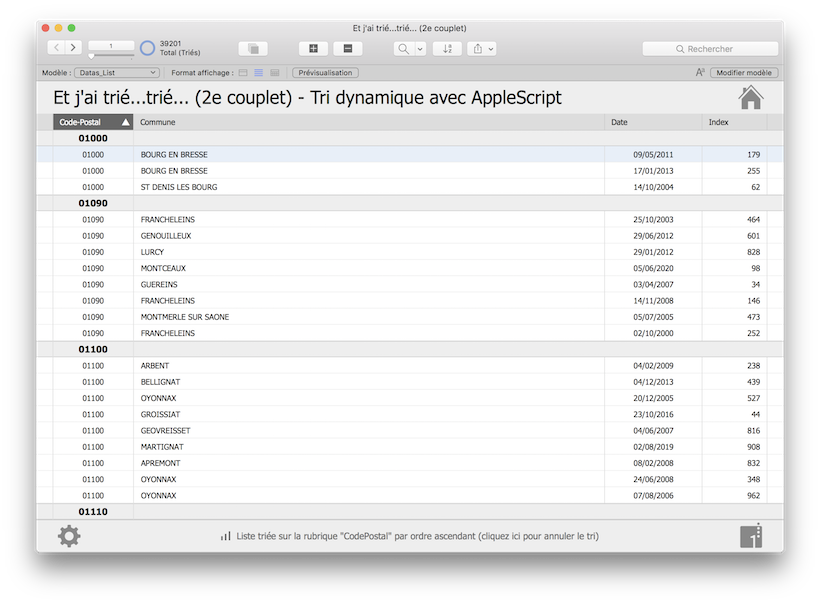
    Chaque en-tête de colonne sera donc un bouton qui lancera notre script FileMaker de tri, en passant comme paramètre le nom complet (table::rubrique) de la rubrique à trier (nous utilisons ici la fonction native ObtenirNomRubrique ( table::rubrique ) pour s’assurer d’avoir toujours le nom correct, quelque soient les modifications ultérieures).

    Nous pouvons ajouter une mise en forme conditionnelle qui, en comparant le nom de la rubrique à trier avec celui existant dans la rubrique globale “tri_rubrique_g”, pourra changer l’aspect du bouton pour bien visualiser sur quelle colonne le tri a bien été effectué.

    Nous pouvons également ajouter un indicateur de l’ordre de tri, dans notre fichier de démo nous utilisons la valeur de la rubrique globale “tri_ordre_g” comme affichage booléen avec deux caractères unicode représentant des flêches, une vers le haut “▲” (tri ascendant), l’autre vers le bas “▼” (tri descendant). L’affichage de cet indicateur sera géré par un masquage conditionnel sur le même principe, mais inversé, que celui de la mise en forme conditionnelle.

    Voilà, nous avons pratiquement fini, il suffit d’ajouter des sous-récapitulatifs après tri sur les rubriques dont nous désirons faire des regroupements, tel qu’illustré par Tanguy dans le premier opus de cette mini série sur le tri.

    Conclusion

    AppleScript offre beaucoup de possibilités avec FileMaker, comme celle présentée ici, même si d’autres solutions de tri dynamiques existent pour ce type d’utilisations en mode liste, certains natives FileMaker.

    En tout cas, n’hésitez-pas à décortiquer le fichier de démo en pièce jointe ci-dessous, pour bien visualiser et comprendre toutes les techniques décrites ici, vous pourrez ensuite nous faire part de toutes vos questions et remarques dans les commentaires ci-dessous.

    Téléchargez le fichier de démo ici : Fmp-file-icon 1MT_Tri_S02E01.fmp12


  • Optimisation native des Pdf

    Optimisation native des Pdf

    Intro

    Dans nos solutions FileMaker, en général du moins, nous ne soucions pas particulièrement de la taille des données textuelles, en revanche, nous accordons un intérêt certain pour la taille des données “multimédia” à intégrer dans les bases de données au sein des rubriques de type conteneur ou même directement placées sur les modèles.

    Les fichiers Pdf que nous pouvons générer à partir de FileMaker occupent une place importante dans cette problématique liée à la taille des données, notamment sur les solutions “métier”, où l’envoi et la sauvegarde des documents administratifs, commerciaux, contractuels, légaux, etc., ont une importance capitale.

    Aujourd’hui, nous disposons de nombreuses techniques et solutions, plus ou moins efficaces, pour traiter les fichiers Pdf générés par FileMaker afin de réduire leur taille : plugins, lignes de commande, applications tierces et services en ligne. Malheureusement, la plupart de ces solutions sont souvent assez délicates à intégrer dans un flux de travail quand d’autres s’avèrent tout simplement complexes à implémenter dans nos projets.

    Dans cet article je vous propose d’étudier ensemble, par des simples tests empiriques, quels sont les éléments de nos modèles qui, à coup sûr, influencent la taille des fichiers Pdf générés par FileMaker et, par conséquent, quelles solutions adopter pour les optimiser au mieux de manière totalement native, sans recourir à une quelconque technologie annexe.

    L’étude exposée ici concerne plutôt les documents administratifs et de gestion, tels que les devis, factures, bons de commande, bons de livraisons, notes de frais, contrats, licences, condition générales, etc., c’est-à-dire, tous les documents où le texte occupe une place prépondérante par rapport aux éventuelles images existantes (généralement des logos ou pictos).

    Tests et Solutions

    Pour commencer, je vous invite à télécharger le fichier « Optimisation-Pdf.fmp12 » qui se trouve à la fin de cet article. Il s’agit tout simplement d’une base FileMaker issue des ses solutions de démarrage (version 14), à savoir, la solution “Facturation”, qui dispose d’un modèle de facture que nous allons utiliser et modifier pour réaliser tous nos tests.

    Tout ce que nous avons à faire, donc, c’est de travailler nos modèles d’impression, ou concevoir des modèles spécialement dédiés aux Pdf, de manière à les simplifier et à les alléger de tout ce qui pourrait impacter la taille des Pdf générés. Trois aspects sont particulièrement à considérer (par ordre croissant d’importance) :

    1. Les images
    2. La composition (la mise en page des modèles)
    3. Les textes

    1. Les images

    Et oui, ça peut paraître bizarre (voire paradoxal), mais les images ce sont les éléments qui, finalement, posent le moins de problèmes lors de la création des fichiers Pdf avec FileMaker.

    Ceci tout simplement parce que, hélas, FileMaker ne dispose d’aucune fonctionnalité native pour travailler directement sur les images, aussi bien lorsqu’elles sont intégrées dans des rubriques de type conteneur que lorsqu’elles sont placées sur les modèles.

    Même si, selon mes observations, il semblerait que le moteur de fabrication des Pdf utilisé par FileMaker tente d’optimiser les images, les résultats dépendent évidemment de la nature des images déjà présentes, il convient donc de les traiter en amont, avec des logiciels dédiés, afin d’optimiser leurs poids avec différentes manipulations, comme par exemple :

    • en les redimensionnant aux dimensions exactes requises sur les modèles ;
    • en supprimant les espaces, marges et bords inutiles ;
    • en réduisant le nombre de couleurs ;
    • en les passant en niveaux de gris si la couleur n’est pas nécessaire ;
    • en adoptant les bons formats de fichiers compatibles FileMaker : Jpeg, Png, Gif, etc. ;
    • en utilisant les taux de compression qui offrent le meilleur compromis poids/qualité ;
    • etc.

    Pour illustrer cette optimisation, vous trouverez dans le fichier de test disponible à la fin de l’article, une icône en guise de logo placée dans les modèles d’impression. Le poids du fichier original de cette image, en couleurs, était de pratiquement 3 Ko (2 837 octets), après une optimisation dans un logiciel de traitement d’images, l’icône intégrée (en niveaux de gris) pesait moins de 1 Ko (879 octets).

    Au final, ce qu’il faut retenir, c’est qu’une fois les images intégrées dans FileMaker, on ne pourra plus rien faire sur place, de manière native, pour réduire leurs poids respectifs afin d’optimiser nos Pdf, ce travail doit donc être fait en amont.

    2. La composition

    L’idée est d’optimiser la composition des nos modèles d’impression ou dédiés aux Pdf, avec comme but d’obtenir des mises en pages les plus simples possibles, qui nous permettront d’économiser encore quelques dizaines ou centaines d’octets.

    Alors, disons-le tout de suite, ne vous attendez pas à réaliser des gains spectaculaires entre une composition “normale” et une mise en page optimisée, mais aucune économie étant à négliger, autant adopter les bonnes pratiques dès le début de chaque projet.

    Évidemment, si vous avez déjà une multitude de modèles déjà réalisés dans vos solutions, la simplification de leur mise en page vous demandera de nombreuses heures de travail pour une optimisation assez minime de vos Pdf au final, je ne vous conseille donc pas de vous lancer dans de telles manipulations si peu rentables.

    En revanche, pour tout nouveau projet, vous pouvez suivre les recommendations suivantes (sans ordre particulier d’importance) afin de soigner la mise en page de vos modèles d’impression et ainsi optimiser vos Pdf :

    • préférez les rubriques de fusion aux simples rubriques lorsque c’est possible ;
    • évitez autant que possible de multiplier les objets, simplifiez vos compositions ;
    • évitez également les éléments superposés quand ce n’est pas nécessaire ;
    • évitez les effets sur les objets quand ce n’est pas utile : ombres, contours pointillés, bords arrondis, dégradés, transparences, etc.
    • tentez de privilégier les attributs de paragraphes pour gérer les alignements et espacements des textes dans les blocs ;
    • lorsqu’il faut matérialiser des tableaux avec des colonnes de données, tentez d’utiliser la technique des tabulations pour séparer les données ;
    • évitez les couleurs quand ce n’est pas nécessaire, préférez l’utilisation des niveaux de gris pour gérer la mise en valeurs des objets et des textes.

    Pour avoir une idée de ce qu’on obtient avec ce type d’optimisation, je vous invite à afficher côte-à-côte, en mode modèle bien-sûr, les modèles “Imprimer/envoyer facturation” et “Pdf-4-Mono-Test” du fichier de test présent à la fin de cet article.

    Encore une fois, j’insiste, les gains de poids obtenus avec ces mises en pages simplifiées sont très modestes et ne justifient nullement de reprendre tous vos modèles existants, utilisez plutôt ces techniques pour vos nouvelles réalisations.

    3. Les textes

    Voilà le chapitre le plus intéressant car c’est en manipulant les textes que nous allons obtenir les optimisations les plus importantes sur nos Pdf.

    De nombreux aspects sont à considérer, comme le nombre de polices des caractères utilisés, les choix des ces polices des caractères, la présence des enrichissements typographiques (gras, italique, etc.) et le nombre de caractères différents affichés (ce qui est difficilement maîtrisable). Le principe d’optimisation est très simple (par ordre croissant d’importance) :

    – moins il y a de caractères différents affichés,
    – moins il y a d’enrichissements typographiques appliqués,
    – moins il y a de polices de caractères utilisées et mieux elles sont choisies,
    = plus l’optimisation sera importante et donc la taille du Pdf réduite.

    Les conseils à suivre sont donc évidents :

    • limiter autant que possible la quantité de caractère différents et l’utilisation des caractères hors alphabet classique (pas toujours possible, mais à tenir en compte au besoin) ;
    • éviter les enrichissements typographiques quand ils ne sont pas vraiment nécessaires : gras, italique, souligné, petites majuscules, etc., préférez jouer avec la taille des textes ;
    • éviter de multiplier les polices des caractères, une seule police de caractères peut souvent suffire à obtenir une mise en page claire et lisible ;
    • bien choisir sa police des caractères : suivant la police utilisée, la taille du Pdf peut varier quasiment du simple au triple (imaginez avec plusieurs polices).

    Concernant l’impact que peut avoir l’utilisation des caractères différents, voici un simple petit test, que vous pouvez retrouver dans l’archive “Pdf-Caracteres.zip” à la fin de l’article, composé de 5 fichiers Pdf dont voici le détail :

    • Fichier “_vide.pdf” : Pdf vide (aucun texte, aucune police de caractères) = 5 Ko (5 110 octets) ;
    • Fichier “a.pdf” : juste une lettre “a” avec la police “Arial” = 42 Ko (42 422 octets) ;
    • Fichier “aaaaaa_26.pdf” : 26 lettres “a” avec la police “Arial” = 42 Ko (42 454 octets) ;
    • Fichier “alphabet_26.pdf” : alphabet de 26 caractères minuscules avec la police “Arial” = 52 Ko (51 586 octets) ;
    • Fichier “alphabet_ascii.pdf” : alphabet ASCII de 224 caractères avec la police “Arial” = 119 Ko (118 610 octets) ;

    Ce test nous montre clairement que, pour chaque police de caractères utilisée, le nombre de caractères différents présents dans le modèle influence la taille finale des Pdf. Malheureusement, mis à part une bonne information auprès des utilisateurs, il n’y a pas vraiment de technique efficace pour limiter le nombre de caractères différents sans risquer de dénaturer les données.

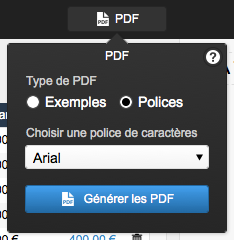
    Dans le fichier FileMaker de tests, vous trouverez, dans la zone de navigation en haut du modèle “Détails facturation”, un petit bouton-popover “PDF” qui vous permettra de générer des fichiers Pdf à partir de différents modèles, tous issus du modèle d’impression original, mais qui ont été modifiés afin de pouvoir visualiser la taille des Pdf produits en changeant un ou plusieurs aspects de cette optimisation des textes.

    Pdf-Popover

    Deux options possibles :

    1. Exemples : permet de générer des Pdf d’exemples, cela produit 7 fichiers Pdf pour illustrer l’impact important qu’ont les polices des caractères et le formatage des textes sur la taille des Pdf ;
    2. Polices : permet de générer des Pdf selon une police de caractères choisie, cela produit 3 fichiers Pdf pour comparer leurs tailles respectives avec les Pdf analogues d’une autre police de caractères.

    Le choix des polices de caractères de ces tests est volontairement limité à celles qui sont les plus utilisées et compatibles avec les plate-formes Mac et Pc. D’autre part, vous trouverez dans ce panneau popover un petit bouton d’aide “?” vous donnant accès à une description du nommage choisi pour les fichiers Pdf générés et leurs signification.

    Pour que vous puissiez avoir une idée de la taille des différents Pdf générés par l’option “Polices”, voici un tableau comparatif qui présente assez bien les polices des caractères les plus légères à privilégier dans vos réalisations :

    Polices de caractères Avec 1 Sans 2 Test 3
    Arial 139 Ko 63 Ko 62 Ko
    ComicSans 51 Ko 34 Ko 33 Ko
    Courrier 71 Ko 36 Ko 34 Ko
    Georgia 83 Ko 40 Ko 39 Ko
    Helvetica 96 Ko 42 Ko 41 Ko
    Lucida 89 Ko 52 Ko 51 Ko
    Palatino 80 Ko 39 Ko 37 Ko
    Tahoma 88 Ko 52 Ko 51 Ko
    Times 87 Ko 40 Ko 38 Ko
    Trebuchet 60 Ko 32 Ko 31 Ko
    Verdana 64 Ko 32 Ko 31 Ko

    1. Avec = modèle PDF avec des textes qui ont des enrichissements typographiques (gras ou italique).
    2. Sans = modèle PDF avec des textes qui n’ont aucun enrichissement typographiques (gras ou italique).
    3. Test = modèle PDF de test avec composition simplifiée et textes sans aucun enrichissement typographiques.

    Nous pouvons voir dans ce tableau que la police de caractères “Arial” est la plus “encombrante” dans tous les cas, alors que certaines polices, suivant l’application des formatages ou pas, produisent des Pdf extrêment légers avec des gains très intéressants, il convient donc de bien les choisir dans nos modèles pour une meilleure optimisation de nos Pdf.

    Attention tout-de-même, ces valeurs sont rélatives aux polices présentes dans chaque système d’exploitation, dès lors, un modèle réalisé avec la police “Arial”, par exemple, peut produire des Pdf de tailles très différentes d’un ordinateur à un autre, il est donc important d’effectuer des tests lors du développement mais aussi, surtout, chez l’utilisateur final.

    Conclusion

    Nous avons vu que la taille des Pdf est directement liée aux contenus des nos modèles d’impression et à leur formatage, alors, bien qu’il soit difficile de tout maîtriser, si nous observons les trois préceptes suivants, nous allons pouvoir obtenir nativement des fichiers Pdf de taille très réduite, ce qui n’empêche nullement, au besoin, d’opérer d’autres optimisations avec des technologies annexes :

    • Optimiser les images avant de les intégrer dans nos solutions ;
    • Simplifier au maximum la mise en page de nos modèles ;
    • Utiliser le minimum de polices de caractères et appliquer le minimum de formatages (idéalement : une seule police de caractères et aucun formatage typographique).

    Voici le fichier FileMaker de tests à télécharger : Optimisation-Pdf Optimisation-Pdf.fmp12

    Voici l’archive avec les tests des caractères : Pdf-Caracteres Pdf-Caracteres.zip

    Merci pour votre lecture, toutes remarques, commentaires et questions sont les bienvenues.

  • Vidéo FileMaker 14 : la barre de boutons

    Vidéo FileMaker 14 : la barre de boutons

    FileMaker 14 apporte un nouvel objet qui offre des possibilités très intéressantes pour nos interfaces, il s’agit de la barre de boutons, voici une vidéo qui l’explore en détail.

    Nous verrons les principaux paramètres de la barre de boutons, ses fonctionnalités natives qui en font sa singularité, quelques manipulations fort utiles et, surtout, plusieurs exemples d’utilisation, dont :

    • barres de navigation
    • barres de menus
    • barres de progression
    • barres d’options
    • barres de sélection
    • barre de tri, que nous allons décortiquer ensemble pour découvrir toutes les possibilités qu’offre ce nouvel objet d’interface de FileMaker 14.

    Enfin, nous ferons un comparatif entre une barre de boutons “à l’ancienne”, réalisée avec les techniques utilisées avec la version 13 de FileMaker, et la nouvelle barre de boutons de FileMaker 14, vous verrez que ce nouvel objet va rapidement devenir incontournable dans nos solutions.

    Vous trouverez à la fin de cet article un fichier à télécharger comportant l’ensemble des exemples présentés dans la vidéo. N’hésitez pas à partager votre avis ou à nous questionner sur toutes ces techniques directement dans les commentaires de ce billet.

    Voici le fichier FileMaker 14 avec tous les exemples : FMP 14 1MT-Fm14-BarreDeBoutons.fmp12

    [su_button url=”https://www.1-more-thing.com/shop/logiciels/button-bar-tool/” target=”blank” style=”flat” size=”5″ center=”yes” icon=”icon: eye”]ButtonBarTool[/su_button]

  • Vidéo FileMaker 14 : les icônes de boutons (glyphes)

    Vidéo FileMaker 14 : les icônes de boutons (glyphes)

    Nouvelle vidéo sur FileMaker 14, avec aujourd’hui au menu l’exploration d’une nouveauté très intéressante : les icônes de boutons.

    Applicable aux boutons classiques, aux boutons popovers, ainsi qu’aux nouvelles barres de boutons, ces icônes permettent de simplifier la conception de modèles et offrent des nouvelles possibilités graphiques pour nos interfaces.

    Plus besoin de superposer des objets (ce qui rendait d’ailleurs les boutons incompatibles avec WebDirect), on peut désormais facilement illustrer les boutons avec des icônes redimensionnables, et dont la couleur peut être définie dynamiquement.

    Dans cette vidéo, vous apprendrez de nombreuses choses sur ces icônes : les formats supportés et leurs particularités, certaines contraintes et limitations, comment les partager d’un fichier à l’autre, comment les concevoir et les adapter pour bénéficier de toutes les fonctionnalités natives de FileMaker 14 ainsi que plusieurs solutions pour obtenir des effets qui vont au-delà de ce qui semble possible a priori…

    Voir un complément d’information très intéressant, à propos de la classe “fm_fill”, juste en dessous de la vidéo.


    Classe “fm_fill”

     
    Dans cette vidéo nous expliquons de quelle manière modifier le code SVG d’une icône pour la rendre compatible avec la fonctionnalité de gestion de la couleur des icônes de FileMaker 14, en effaçant donc les paramètres “fill” et “stroke” du code des objets (ou l’éventuel attribut “style” présent).

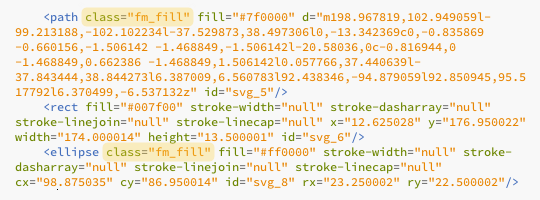
    Il y a une autre technique, bien plus simple et rapide, qui consiste à ajouter un attribut de type “class”, avec la valeur “fm_fill”, directement dans le code de chaque objet dont nous désirons pouvoir manipuler l’aspect directement dans FileMaker 14.

    Cette technique a l’avantage de ne pas dénaturer le code initial de chaque objet concerné, permettant de retrouver l’aspect original à tout moment au besoin, en revanche, elle produit un code légèrement plus long, mais rien de bien pénalisant au final.

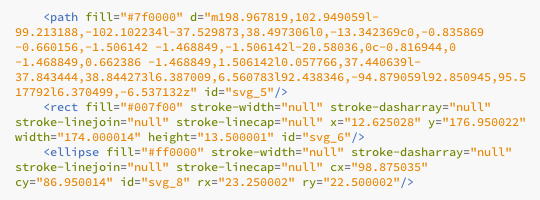
    Alors, voici un exemple de code SVG initial de 3 objets différents, un chemin (path), un rectangle et une ellipse :

    Fm14-CodeSvg-FmFill-01

    Imaginions maintenant que nous souhaitons modifier les objets “path” et “ellipse” pour les rendre compatibles avec la mise en couleur dans FileMaker 14, il suffit d’ajouter l’attribut “class” avec la valeur “fm_fill”, comme illustré dans la capture ci-dessous par les bouts de code surlignés en jaune :

    Fm14-CodeSvg-FmFill-02

    Cette technique a été magnifiquement expliquée par Claus Lavendt dans une vidéo postée sur YouTube, dans laquelle on voit également un projet FileMaker, nommé “FileMaker 14 SVG File Fixer Tool” et téléchargeable gratuitement, qui permet notamment de convertir automatiquement des icônes au format SVG pour les rendre compatibles avec FileMaker 14, en plus d’autres fonctionnalités comme la gestion d’une librairie d’icônes personnelles.


    Ressources et informations

     
    Applications utilisées dans la vidéo :


    Quelques liens documentaires sur le format SVG :


    Une petite sélection de logiciels compatibles avec le format SVG :


    Une petite sélection de sites proposant des icônes au format SVG :

  • Video FileMaker 14 : les modèles

    Video FileMaker 14 : les modèles

    [vc_row bg_color=””][vc_column][vc_column_text tooltip_color=”color1″ tooltip_text_color=”color3″]Après le tour d’horizon proposé par Fabrice Nordmann, nous continuons notre traditionnelle série de vidéos à l’occasion de la sortie de FileMaker 14.

    Aujourd’hui, deux vidéos : l’une de Federico Basmadyian, l’autre de Bilal Zian, où vous découvrirez des nouveautés surprenantes sur la conception de modèles de FileMaker 14, en plus des fonctionnalités promues par l’éditeur FileMaker.

    Nous apprécions grandement les commentaires que vous pouvez laisser ci-dessous.

    Première partie, par Federico Basmadyian

    Seconde partie, par Bilal Zian

    [/vc_column_text][/vc_column][/vc_row]