Category: Blog

  • FileMaker 16 – Sources de données dynamiques

    FileMaker 16 – Sources de données dynamiques

    Pour chaque sortie majeure de FileMaker, il y a les fonctionnalités phare, mises en avant par l’éditeur, compréhensibles avec un simple screenshot…

    Et il y a les fonctionnalités moins en vue, qui sont souvent tout aussi importantes.

    FileMaker 16 ne déroge pas à la règle. Avec ce changement apparemment mineur que sont les sources de données externes dynamiques, l’horizon s’élargit considérablement pour les développeurs qui souhaitent distribuer leurs solutions ou proposer une application sur le cloud.

    Les solutions demandant la synchronisation entre FileMaker Go et FileMaker Server bénéficieront également de cette évolution.

    Au passage, on explore aussi dans cette vidéo les possibilités d’encryption au niveau de la rubrique (field-level encryption), mais uniquement à titre d’exemple.

    Et aussi —surtout— vous verrez mon chat.


  • Contrôle des fins de lignes (suite)

    Contrôle des fins de lignes (suite)

    Lors de la sortie de FileMaker 14, nous avions déjà publié un article sur ce sujet, car nous avions un début de solution à l’éternel problème des fins de ligne (LF, CR, CRLF) dans les fichiers exportés par FileMaker.

    Mais FileMaker 16 met un terme à cette éternité : le problème est désormais résolu de manière propre.

    Voici donc une petite vidéo qui explore la fonction TextEncode


  • FileMaker 16 – les fenêtres carte

    FileMaker 16 – les fenêtres carte

    FileMaker 16 est une immense étape pour notre plateforme favorite. Au point qu’il nous est difficile de résumer toutes les nouveautés dans une ou deux vidéo de présentation —même en nous cantonnant aux évolutions majeures.

    Aussi, nous avons décidé de publier dans les semaines à venir plusieurs vidéo plus spécifiques et approfondissant un sujet en particulier, toujours sous un angle un peu plus technique que ce que vous pouvez trouver par ailleurs sur le web.

    Voici la première d’entre elles : les fenêtres carte. N’hésitez pas à laisser des commentaires ci-dessous, et à nous donner votre ordre de priorité pour les sujets à traiter dans les prochaines vidéos !


  • ODBC Import technique

    ODBC Import technique

    [Version française]

    In this blog post, I will share a technique that Laurent Spielmann (@laurent_at_joes) and I developed together and that greatly simplifies imports. It uses ODBC import.

    Have you never been bothered by inconsistent database structures between a data source and your own application?

    Have you never cursed the SQL developer who uses as a unicity key a concatenation of several columns?

    Have you never felt anxiety before renaming a field because it could break an import order?

    Have you never lost your temper in front of a progress bar during a sync operation on a ESS table?

    If you answered no to all of these, I’m jealous. This article is for the rest of us. 🙂

    Some technical background for a start

    FileMaker has had a great friend for a long time: ODBC.

    ODBC is implemented in 3 very different manners in FileMaker. Let’s avoid confusion:

    1. FileMaker can be defined as an ODBC data source. It is not our topic today but it’s interesting because a FileMaker source interrogated via ODBC will act as any other database. An ODBC driver is provided with FileMaker Pro and FileMaker Server.FileMaker ODBC driver
    2. FileMaker can access ODBC data in the context of ESS (External SQL Source). The purpose is here to interact with external data as if they were FileMaker data, through table occurrences, layouts, scripts…). Since FileMaker 9, we used to be able to play with mysql, Oracle and SQL Server. Since the release of FileMaker 15, Postgresql and DB2 have joined the game. Note that on Mac, a third party driver is required (Actual Technologies). Since the release of ESS in FileMaker 9, developers tend to use it for all interactions with SQL sources. And that is a very bad idea. I admit that the fact that you can interact with external data just as if they were FileMaker data is great, but the cost in terms of performance is huge. ESS performance is well below ODBC potential.
    3. Finally, and that is often forgotten -and therefore our today topic— the capability to communicate with a SQL source by script.

    What script steps are we talking about?

    Two script steps allow interaction with ODBC sources:

    1. READ: Import records.
    2. WRITE: Execute SQL (I’m not talking about the ExecuteSQL calculation function, that can only read (SELECT), but of the Execute SQL script step, for good)

    Note that it is not possible, at least to my knowledge, to read data from an external source without writing to a FileMaker table (import). One could expect that Execute SQL would return the result of a SELECT statement to a variable, but it doesn’t.
    Tip: Execute SQL can also modify the structure of a database. (CREATE, DROP, ALTER…). Come back to this tip after reading this article. Could give you ideas.

    Driver ? DSN ? what’s this?

    The main reason why these features are somehow neglected is that they require a DSN (Data Source Name) to be installed at the operating system level, and sometimes, depending on the database, a specific driver.

    A DSN is needed for the operating system to give applications access to an ODBC data source. ODBC is a standard that allows different databases to communicate using SQL. (Open DataBase Connectivity).

    On the Mac, you have to setup a DSN using ODBC Manager, that used to be installed by default in /Applications/Utilities/ before Apple decided it was too good for you. Fortunately, unlike MagSafe connector and other great hardware and software features removed by Apple, ODBC Manager can still be downloaded here.

    ODBC Manager

    While it is true that setting up a DSN on each client machine is complex, it’s a snap to install it once on the server.

    As a matter of fact, we’ve been able since FileMaker Server 9 to schedule scripts on server, and since FileMaker 13 to perform script on server from the client.

    What’s more, and while Import Records [ ODBC data ] has always been server compatible, Execute SQL has become server compatible only with FileMaker Server 15. Enough to re-think some stuff!

    To sum up: you can now set up a DSN only on the server and benefit from it on all clients, including Pro, Go, WebDirect and CWP.

    However, the developer (that’s you) will also need to access the SQL sources in order to write scripts (namely to configure import orders). To address this you’ll simply have to set up the same DSN on your computer, paying attention to using exactly the same name. So you will be able to edit your scripts and the server can perform them.

    We’re done with the technical setup. Now let’s focus on what’s interesting.

    The plot

    Here is a short summary of the situation we had to address. We have to import a massive amount of data stored in mysql.
    Performance is a key here, and this excludes ESS immediately. By the way, we had really no reason to consider ESS: this technology is good at one thing only: present and manipulate external data as if they were FileMaker data. Nothing else. It’s really NOT designed to import or run synchronization operations.
    So we go for ODBC imports, but refinements are to come later.

    First challenge: unicity and performance

    So here we are with the following script configuration:

    blog import odbc query basic

    As you can see, the Import records script steps is talking to a DSN with a query that we define as a variable for the sake of readability.

    But among the numerous imports we have to make, some are of ‘update’ type (the third option checked in the import order dialog)

    Import matching records

    The problem is that the unicity criteria does not fit in a single column. To decide wether a record matches and must be updated, 3 columns had to be used as matching keys.

    FileMaker allows this, but with dramatically poor performance. Since the number of records was huge, this simply wasn’t an option.

    Imagine the query:

    SELECT a, b, c, d FROM myTable

    But although we want to import these 4 columns into 4 FileMaker fields: A, B, C, and D, we must update records if a, b and c are matching A, B, and C.

    Let’s define the import order like:

    import order 1

    but we know that performance won’t be acceptable.

    One way —I’m serious here— would be to ask the SQL developer to update the view and add a column that would concatenate the 3 others. In our situation it would have been a reasonable option, but very often you have simply no control over the source structure.

    Let’s see if we couldn’t have mysql do the work for us…

    First, let’s create a FileMaker calculation field that will be a unique key on the destination side.

    K is a calculated field such as

    A & B & C

    Now, let’s update the query like:

    SELECT CONCAT (a, b, c) AS K, a, b, c, d FROM myTable

    Some explanations:

    • a 5th column is created on the fly (concatenation of a, b, and c).
    • we move before the others (optional, that’s just to show them who’s the boss.)
    • it’s renamed K, just because it looks nice (but you’ll see, that will give us ideas. Beauty IS important.)

    By selecting the Matching names options, we end up with this:

    import order 2

    and that is way faster!

    Second challenge: naming

    Wait! that’s interesting, isn’t it? OK, we solved the performance issue, but while doing so we really took control over the left side of the import order dialog (source).
    And one of the great issues we face with import records in FileMaker is it’s fragility. The only way to maintain an import order, even if you create or remove fields is to choose Matching names, but then you’re exposed to the consequences of renaming.

    As we just saw, we can control the name of the left side columns. Those who already used XSLT to import XML data already knew, but it’s worth mentioning.

    In the above example, I simplified the column names in a, b, c, d and the field names in A, B, C, D, but as you probably expect the real world names were a bit more complex.

    Imagine that the original request would be:

    SELECT name_first, name_last, jobTitle, date_of_birth FROM PEOPLE

    and that the target field names would be

    firstName, surName, occupation, dob

    we can write:

    SELECT name_first AS firstName, name_last AS surName, jobTitle as occupation, date_of_birth as dob FROM PEOPLE

    and with the concatenation:

    SELECT CONCAT (name_first, name_last, jobTitle) AS K, name_first AS firstName, name_last AS surName, jobTitle as occupation, date_of_birth as dob FROM PEOPLE

    Fantastic! we can now use the Matching names option!

    Still we knew that the SQL developer might want to rename some columns, or even release new views to replace the old ones after some weeks (this is a real case, not fantasy)
    So we wanted to build a system that would resist a change on the source side. Not that the change would be entirely automated, but we wanted to be able to switch to a new source in minutes, without coding. That’s where our work began.

    The nice little trick

    Wouldn’t it be nice if each FileMaker table was able to generate it’s own import query?

    We saw that the left side of the import order could be managed on the fly. It is therefore up to the right side (the database structure) to contain the information.

    One spot seemed nice for this: field comments.

    Let’s create a small syntax that will:

    • declare the left side column name. We’ll use a tag, “SOURCENAME:” followed by the source column name.
    • allow to modify this name easily: we’ll simply have to change the column name that follows the tag.
    • to comment out. If // is found before SOURCENAME:, the tag is ignored
    • not interfere with other information you’d like to place in the comments. As you can see on the image, you can combine a source name and some other comments.

    field comments

    Then we need to create a custom function. (the code is available in this text file)

    custom function

    It might look a little complex at first glance but:

    • a great part of the work is done by 2 other functions written by Agnès Barouh, CustomList and FilterList, that we renamed list.custom and list.filter. As a side note, Agnès now develops the Ti’Sac, that we sincerely recommend (it’s not simple politeness here, it’s a amazingly clever, unique, patented purse). Christmas is coming, so you should definitely take a look here.Ti'Sac
    • if it wasn’t a bit complex, you’d be disappointed.

    In fact, this function code doesn’t matter. If for the above mentioned table we evaluate the following expression:

    sql.query.import.map ( "" ; "contacts AS C" )

    the empty parameter indicates “current table”. One can also write:

    sql.query.import.map ( "people" ; "contacts AS C" )

    the result is:

    SELECT "C"."CIE" AS "company", "C"."familyname" AS "name" FROM "contacts" AS "C"

    which is exactly the query we need to pass to the script step Import records to have consistent source and destination names.

    Here is the same image again:field comments

    • Field ‘company’ will receive data from column ‘CIE’
    • Field ‘excluded’ won’t receive data
    • Field ‘inactive’ won’t either
    • Field ‘name’ will receive ‘familyname’

    And conflicts with SQL reserved words are avoided using quotes.

    The second parameter, “contacts AS C”, could have been “contacts”, but the function supports table aliases. This will allow importing from joints in the future (currently not supported by the function)

    Finally, this second parameter is optional, so you can inject SQL functions in the query:

    sql.query.import.map ( "" ; "" )

    returns:

    SELECT "CIE" AS "company", "familyname" AS name

    So if you need to do more complex things you can:

    sql.query.import.map ( "" ; "" ) & ", CONCAT ( column1, column2 ) AS myField FROM contacts"

    As you can see, this techniques opens up a lot of possibilities. Whether you’re importing from an external source or from the FileMaker database itself.

    If you combine this with the fact that an import script step is able to create a new table, that Execute SQL is able to delete this table (DROP), that you can now duplicate a record set without being limited because a table cannot import to itself, etc, etc… the potential is huge!

    Do not hesitate to leave a comment here, and now it’s up to you to explore!

  • Une exploitation de l’import ODBC

    Une exploitation de l’import ODBC

    [English version]

    Dans cet article, je vais vous exposer une technique que nous avons développée avec mon collègue Laurent Spielmann (@laurent_at_joes) et qui nous permet de simplifier grandement les imports. Elle utilise l’import ODBC.

    N’avez-vous jamais été embêté par les incohérences de structure entre une source de données que vous deviez importer et la structure de votre application ?

    N’avez-vous jamais maudit le développeur SQL qui utilise comme identifiant unique une concaténation de plusieurs colonnes ?

    N’avez-vous jamais craint de modifier le nom d’une rubrique de peur de casser des ordres d’importation ?

    N’avez-vous jamais pesté devant la lenteur de synchronisations avec des tables ESS ?

    Si vous avez répondu non à toutes ces questions, je vous envie. Cet article est fait pour tous les autres. 🙂

    Un peu de technique pour commencer

    Connaissez-vous l’histoire de l’ODBC ? Comment il vécut ? Comment il vit encore ?

    Et bien écoutez l’histoire de l’ODBC et FileMaker.

    Alors voilà, FileMaker a un bon ami, il est puissant et compatible avec plein de bases de données (on s’éloigne un peu de Gainsbourg, mais ça allait commencer à être pénible) : l’ODBC.

    L’ODBC est présent de 3 manières bien distinctes dans FileMaker, et il est très important de ne pas confondre :

    1. FileMaker peut être une SOURCE de données ODBC. Dans ce qui nous occupe aujourd’hui, c’est intéressant parce qu’une base de données FileMaker comme source de données ne sera pas différente d’une autre base de données. Un driver ODBC est fourni avec FileMaker Pro et FileMaker Server.FileMaker ODBC driver
    2. FileMaker peut exploiter une source de données ODBC dans le cadre de l’ESS (External SQL Source). Le but est ici d’interagir avec des données externes comme avec des données FileMaker (en créant des occurrences de table, des modèles, et en permettant aux commandes et scripts d’agir sur ces données). Depuis FileMaker 9, nous avions à notre disposition mysql, Oracle et SQL Server. Depuis FileMaker 15 Postgresql et DB2 sont de la partie. Notons que sur Mac un driver de chez Actual technologies est nécessaire. Depuis l’apparition de l’ESS, les développeurs FileMaker ont tendance à l’utiliser pour toute interaction avec les sources SQL. Or c’est une très mauvaise idée, car si la similarité des traitements avec les données FileMaker est quasiment magique, le revers de la médaille est la performance, très, très en dessous des capacités de l’ODBC.
    3. Enfin, et c’est vraiment la grande oubliée, et donc le sujet de cet article, la possibilité pour FileMaker d’interagir avec une base de données ODBC par script.

    De quels pas de script parle-t-on ?

    Deux pas de script permettent d’interagir avec une source de données ODBC :

    – en lecture : Importer enregistrements.

    – en écriture : Exécuter SQL (attention, on parle bien du pas de script et non de la fonction de calcul ExecuterSQL, qui ne fait que lire (SELECT))

    On notera qu’il n’est pas possible de lire des données d’une source externe sans les écrire dans une table FileMaker (importer). On aurait pu espérer que Exécuter SQL qui lance bien, comme on peut l’observer dans les logs d’un serveur SQL, une requête de lecture (SELECT), soit capable de retourner le résultat de cette sélection, mais ça n’est pas le cas. C’est bien dommage, mais si on le sait… (astuce : vous pouvez même utiliser Exécuter SQL pour modifier la structure d’une base. Revenez à cette astuce après lecture de l’article, et ça devrait vous donner quelques idées)

    Driver ? DSN ? c’est quoi donc ?

    La raison principale pour laquelle ces fonctionnalités ont été si négligées est qu’elles demandent l’installation d’un DSN (Data Source Name), et parfois, selon les sources de données, d’un driver spécifique.

    Un DSN est le moyen qu’utilise le système d’exploitation pour donner accès aux applications à une source de données ODBC, ODBC étant lui-même un système d’interopérabilité des bases de données entre elles. (Open DataBase Connectivity).

    Sur Mac, cela se configure avec ODBC Manager, que l’on trouvait dans le dossier Utilitaires du dossier Applications avant qu’Apple ne décide de supprimer cette fonctionnalité. Heureusement, contrairement au MagSafe, vous pouvez encore le télécharger ici.
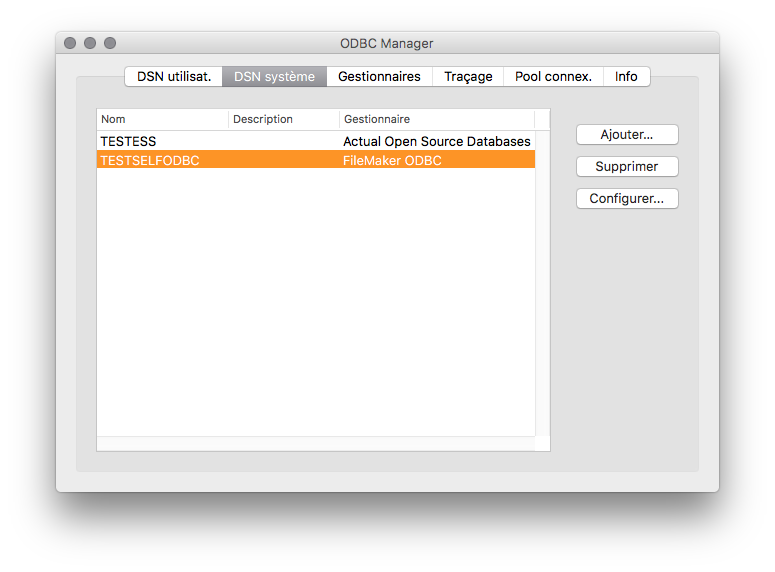
    ODBC Manager

    Or s’il est complexe de déployer ce DSN sur tous les postes clients, il est très simple de le faire sur le serveur.

    Il se trouve que depuis FileMaker Server 9, on peut programmer des scripts sur serveur, et que depuis FileMaker Server 13, on peut exécuter un script sur serveur à la demande depuis le client (Exécuter script sur serveur).

    D’autre part, alors que Importer des enregistrements depuis une source ODBC a toujours été compatible serveur, Exécuter SQL n’est compatible que depuis FileMaker 15. De quoi se re-poser certaines questions !

    Pour dire les choses très rapidement : il est possible de ne configurer le DSN que sur le poste serveur et d’en faire bénéficier tous les postes client (y compris Go, WebDirect, et publication web personnalisée).

    Toutefois, le développeur aura également besoin d’accéder aux sources de données afin d’écrire ses scripts : rien de plus simple, il suffit de configurer le DSN sur sa machine également, en prenant bien soin d’utiliser exactement le même nom. Ainsi vous pourrez composer vos scripts et le serveur pourra les exécuter.

    Voilà pour la “plomberie”. Maintenant nous pouvons nous concentrer sur l’intéressant.

    La situation

    Voici donc un bref exposé de notre problématique. Nous devons importer des données depuis une base de données mysql.

    Le volume est très important, ce qui exclut directement ESS (et d’ailleurs, on n’avait vraiment aucune raison d’utiliser ESS). J’insiste : cette technologie n’a pour but QUE de présenter et manipuler des données externes dans FileMaker comme s’il s’agissait de données FileMaker. Elle n’est absolument pas faite pour des imports ou des synchronisations. Elle est très lente et absolument à proscrire pour cette exploitation. On s’oriente donc directement vers un import ODBC. Mais les subtilités viennent ensuite.

    Premier problème : la clef unique et la performance

    Nous voici donc partis avec la configuration du pas de script suivant :

    blog import odbc query basic

    Comme vous le voyez, on s’adresse à un DSN avec un requête, ici définie dans une variable par soucis de lisibilité.

    Mais parmi les nombreux imports que nous devons réaliser, certains sont de type “mise à jour” (avec la 3ème option cochée dans la fenêtre de définition de l’ordre d’importation)
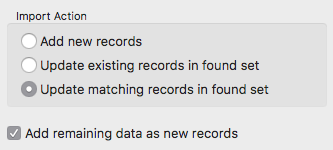
    Import matching records

    Le problème est que le critère d’unicité ne tient pas dans une seule colonne. Pour décider si un enregistrement correspond et doit être mis à jour, il faut que 3 critères soient égaux.

    FileMaker permet tout à fait cela, mais au prix de performances catastrophiques. Au vu du volume (on parle en centaines de milliers d’enregistrements par jour), c’est tout simplement impossible.

    Imaginons la requête :

    SELECT a, b, c, d FROM myTable

    Mais bien que nous voulions importer ces 4 colonnes dans 4 rubriques FileMaker A, B, C et D, nous devons mettre les enregistrements à jour si a, b et c sont identiques à A, B et C.

    Nous pouvons configurer l’ordre d’importation ainsi :
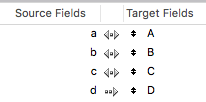
    import order 1

    mais nous savons que les performances ne seront pas acceptables.

    Une solution serait de demander au développeur de la vue mysql d’ajouter une colonne qui concatènerait les trois qui nous intéressent. Dans notre cas, c’est envisageable, mais dans bien des cas, on s’adresse à une base de données dont on ne maîtrise pas la structure.

    Voyons si nous ne pourrions pas faire travailler mysql pour nous…

    Tout d’abord, créons une rubrique calculée dans FileMaker qui jouera le rôle de critère d’unicité.

    K est une rubrique calculée telle que

    A & B & C

    Maintenant, modifions la requête SQL ainsi :

    SELECT CONCAT (a, b, c) AS K, a, b, c, d FROM myTable

    Explication :

    • nous créons à la volée une 5ème colonne (résultat de la concaténation de a, b, c, d).
    • nous la plaçons en 1ère position (facultatif, c’est juste histoire de prouver qu’on a le contrôle)
    • on la renomme en K pour faire joli (mais on va voir que l’esthétique donne des idées)

    Résultat, sélectionnant l’option Matching names (noms concordants), on arrive à ceci :
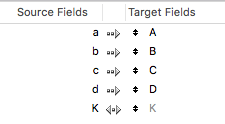
    import order 2

    et ça, c’est très, très nettement plus performant !

    Deuxième problème: le nommage

    Oh ! mais c’est intéressant ce qu’on vient de voir. D’accord nous avons résolu notre problème de performance, mais en plus on a pris le contrôle des noms de champs à gauche (source). Or un des grands problèmes que nous avons avec les imports dans FileMaker, c’est la fragilité. Le seul moyen de maintenir un ordre d’importation même quand on crée ou qu’on supprime une rubrique, c’est de choisir l’option Noms concordants (Matching names), mais alors on s’expose aux changements de noms de part et d’autre.

    Or on vient de voir qu’on pouvait contrôler le nom des colonnes à gauche. Ceux qui ont déjà importé des données XML à l’aide d’XSLT le savaient déjà, mais ça mérite quand même d’être précisé.

    Dans notre exemple, que j’ai volontairement simplifié en nommant les colonnes a, b, c, d et les rubriques A, B, C, D, les noms n’étaient pas exactement ceux-ci, comme vous vous en doutez.

    Imaginons donc que ma requête d’origine ait été :

    SELECT name_first, name_last, jobTitle, date_of_birth FROM PEOPLE

    et que mes rubriques de destination aient été

    prenom, nom, profession, dateDeNaissance

    Je peux très bien écrire :

    SELECT name_first AS prenom, name_last AS nom, jobTitle as profession, date_of_birth as dateDeNaissance FROM PEOPLE

    et avec la concaténation :

    SELECT CONCAT (name_first, name_last, jobTitle) AS K, name_first AS prenom, name_last AS nom, jobTitle as profession, date_of_birth as dateDeNaissance FROM PEOPLE

    Fantastique ! on peut donc maintenant utiliser l’option Noms concordants !

    Reste que, et c’était tout à fait notre cas ici, on sait qu’il peut passer par la tête de notre développeur SQL de changer le nom de ses colonnes. Voire, c’était ici prévu, de changer complètement la structure des vues au bout de quelques semaines d’exploitation. Nous allons donc prendre les devants et créer un système qui permettra de résister à ce genre de choses, c’est-à-dire que l’on veut être capable, en quelques minutes, de changer la source de données et d’adapter notre code, sans, justement, coder. C’est ici que notre travail commence.

    La petite technique de derrière les fagots

    Ne serait-ce pas idéal si chaque table FileMaker était capable de générer son propre ordre d’importation ?

    On a vu que la partie gauche de l’ordre d’importation pouvait être contrôlée “à la volée”. C’est donc à la partie droite (la structure de la table) de contenir l’information.

    Un endroit pour cela : les commentaires de rubrique.

    Développons donc une petite syntaxe qui va nous permettre :

    • de déclarer le nom de la colonne à gauche : nous utiliserons “SOURCENAME:” suivi du nom de la colonne à importer.
    • de modifier facilement ce nom : il suffit donc de changer le mot qui suit cette balise.
    • d’être désactivable (notion de mise en commentaire) : si la marque de commentaire // est trouvée avant la balise SOURCENAME:, celle-ci est ignorée
    • de ne pas interférer avec d’autres informations éventuellement contenues dans le commentaire : on peut, comme vous le voyez sur l’image, ajouter d’autres choses dans le commentaire.

     

    field comments

    Ensuite, créons une fonction personnalisée telle que : (le code est disponible dans ce fichier texte)
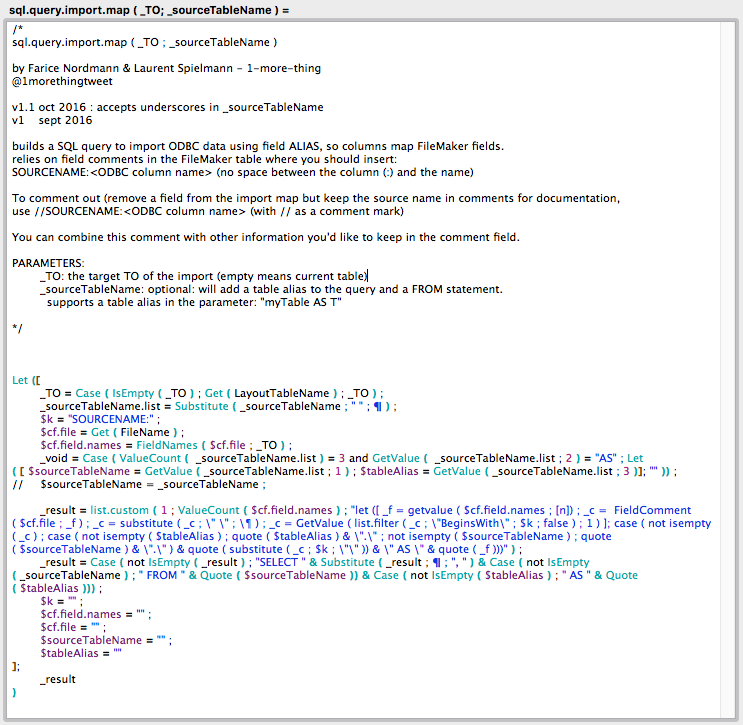
    custom function

    ça a l’air compliqué comme ça, mais il faut préciser :

    • qu’une partie non négligeable du travail est faite par deux autres fonctions personnalisées d’Agnès Barouh, CustomList et FilterList, que nous avons pris la liberté de renommer list.custom et list.filter. Entre parenthèses, Agnès développe désormais le Ti’Sac, que nous vous recommandons pour de vrai (et ça n’est pas juste par politesse : c’est un concept de sac à main absolument unique). À l’approche de Noël, vous devriez faire un tour ici.Ti'Sac
    • que si ça n’était pas un peu compliqué, vous ne nous aimeriez plus.

    En fait, peu importe ce qu’il y a dans cette fonction. Si pour la table précédente on évalue le calcul suivant :

    sql.query.import.map ( "" ; "contacts AS C" )

    le paramètre vide indique “la table active”. On peut aussi écrire :

    sql.query.import.map ( "people" ; "contacts AS C" )

    le résultat de la fonction est :

    SELECT "C"."CIE" AS "company", "C"."familyname" AS "name" FROM "contacts" AS "C"

    soit exactement la requête qu’il faut passer à l’instruction Importer enregistrements pour avoir quelque chose de cohérent à droite et à gauche.

    Je vous remets l’image correspondant au commentaires de rubriques pour bien comprendre :field comments

    • La rubrique ‘company’ va être alimentée par la colonne ‘CIE’
    • La rubrique ‘excluded’ ne fait pas partie de l’ordre d’importation
    • La rubrique ‘inactive’ non plus
    • La rubrique ‘name’ va recevoir la colonne ‘familyname’


    Le tout en évitant les mots réservés en SQL (les noms des colonnes sont entre guillemets).

    Le deuxième paramètre, “contacts AS C”, aurait pu être écrit “contacts”, mais la fonction supporte les alias de table. Ceci dans le but d’importer depuis des jointures (ce qui n’est pas actuellement supporté par la fonction)

    Enfin, ce deuxième paramètre est facultatif, ce qui vous permet d’injecter des fonctions SQL à votre requête :

    sql.query.import.map ( "" ; "" )

    retourne :

    SELECT "CIE" AS "company", "familyname" AS name

    Si vous avez besoin de faire des choses plus complexes, vous pouvez donc écrire :

    sql.query.import.map ( "" ; "" ) & ", CONCAT ( colonne1, colonne2 ) AS maRubrique FROM contacts"

    Comme vous le voyez, cette technique ouvre beaucoup de possibilités. Que ce soit lors d’imports depuis une autre base de données ou depuis la base de données elle-même.

    Si vous combinez cela au fait qu’un import est capable de créer une nouvelle table, qu’Exécuter SQL est capable de supprimer cette table (DROP), que vous pouvez désormais dupliquer un ensemble d’enregistrements sans être bloqué par le fait qu’une table ne peut s’importer dans elle-même, etc, etc… les possibilités sont immenses !

    Nous espérons vous avoir fait découvrir quelque chose. N’hésitez pas à laisser un commentaire ci-dessous ou à partager. À vous maintenant d’explorer ! 

  • Forum emploi Révéler des talents

    Forum emploi Révéler des talents

    Le forum emploi « Révéler des Talents » approche à grands pas. Cet événement aura lieu ce vendredi 28 octobre au BIP 2-4 rue Royale – 1000 Bruxelles.

    Comme chaque année, 1-more-thing sponsorise l’événement organisé par l’ASBL Union, qui célèbre la diversité.


    forum Emploi

  • FileMaker Pro 15.0.2 : la première mise à jour “in App”

    FileMaker Pro 15.0.2 : la première mise à jour “in App”

    Oh ! à première vue il ne s’agit pas d’une révolution, mais pour les utilisateurs de longue date de FileMaker Pro, c’est tout de même quelque chose !

    Aujourd’hui sont sorties les version 15.0.2 de FileMaker Server, de FileMaker Pro et de FileMaker Pro Advanced.

    La première chose qu’on fait normalement dans ce cas-là, c’est de se rendre sur la page de téléchargement du site de FileMaker pour y trouver les informations de version, et télécharger la mise à jour.

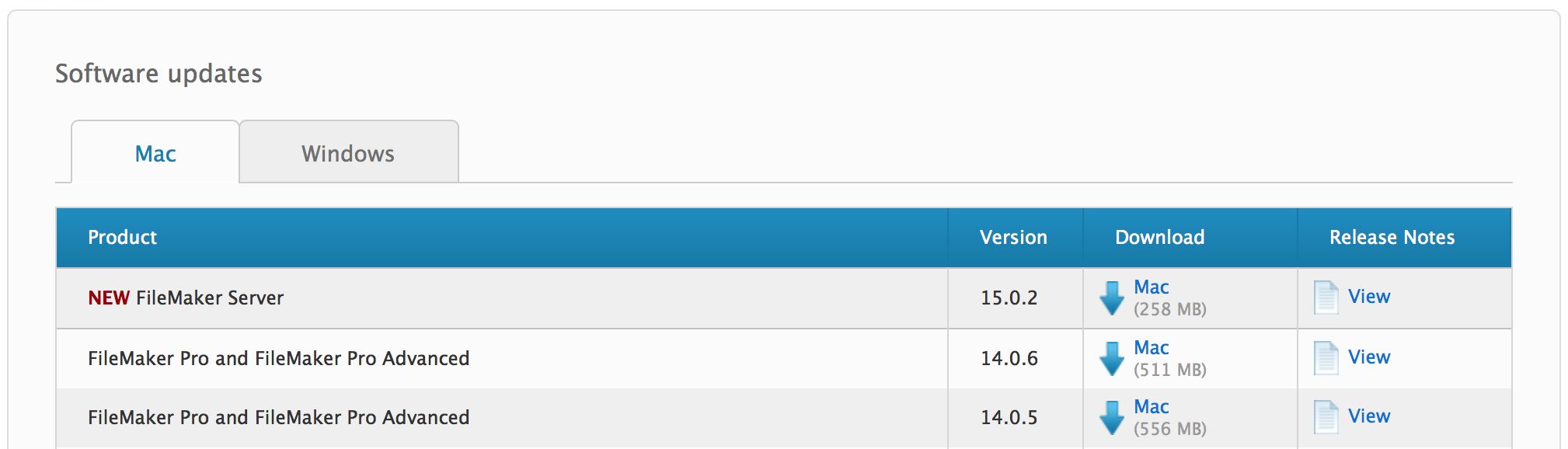
    Or aujourd’hui, on ne voit que cela :


    FileMaker download page

    Tant sous l’onglet Mac que sous l’onglet Windows, seule la version Server semble disponible.

    Et pourtant… les mises à jour des version Pro et Pro Advanced sont disponibles également, mais il faut passer désormais par un tout autre chemin pour ces mises à jour intermédiaires (dites v-revs)

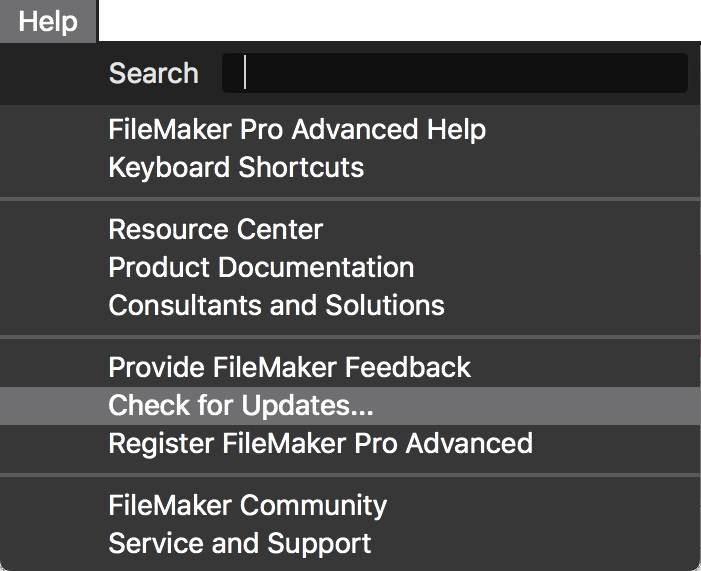
    C’est depuis l’application elle-même (FileMaker Pro ou FileMaker Pro Advanced donc) que vous devrez procéder à la mise à jour.

    Pour ce faire, dans le menu Aide (Help), sélectionnez “Rechercher les mises à jour”Help Menu

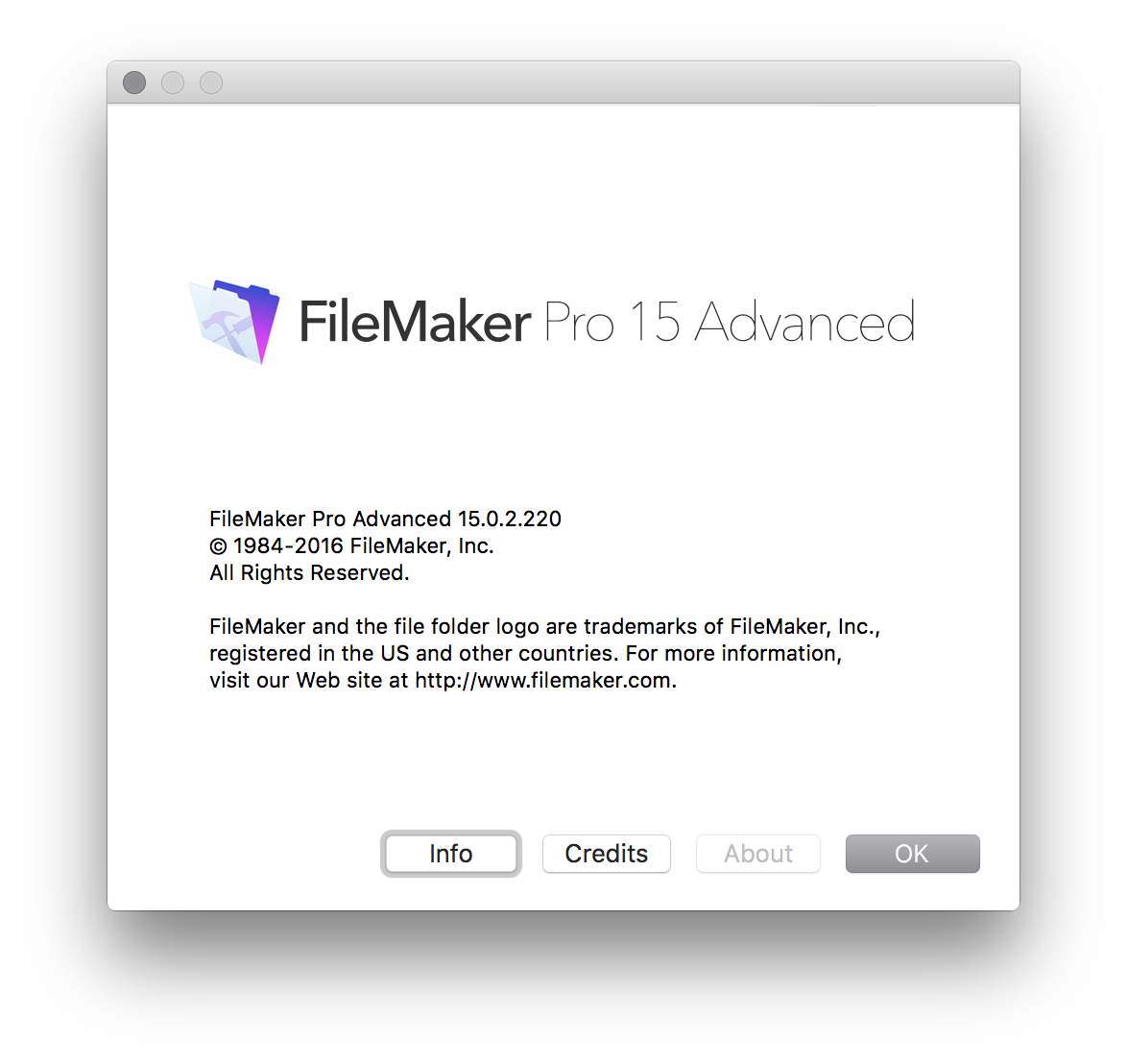
    Vous êtes alors alertés qu’une mise à jour est disponible, dont vous pouvez lire les informations de version. Vous n’avez qu’à confirmer pour procéder à la mise à jour.

    Comme vous le verrez, la mise à jour ne pèse que 6Mo (ce qui nous change agréablement), et s’effectue très rapidement, sans quitter l’application ! Autre avantage sur mac : si vous avez choisi de travailler dans une autre langue que la langue de votre système d’exploitation, FileMaker ne vient pas réinstaller le pack de langue que vous aviez consciencieusement désinstallé.info 1502

    Seul petit hic, une fois qu’on a passé le dialogue avec les nouveautés de la version… plus moyen de les retrouver. Et aucun article de la base de connaissance (knowledge base) n’en parle (probablement une question de temps).

    Toujours est-il qu’un problème non négligeable a été résolu : certaines polices de type 1 empêchaient la création de fichiers PDF corrects (bug connu à partir de la 14.0.6 et de la 15.0.1). C’est maintenant corrigé. La compatibilité mac OS Sierra 10.12 est également de la partie.


    [Mise à jour] Les notes de version sont désormais disponibles, en Anglais, ici.

  • S’y retrouver dans les licences FileMaker

    S’y retrouver dans les licences FileMaker

    [vc_row bg_color=””][vc_column][vc_row_inner][vc_column_inner width=”1/1″][vc_column_text color=”color7″][ARTICLE OBSOLÈTE : l’offre de licences de FileMaker a complètement changé (et s’est grandement simplifiée) à l’occasion de la sortie de FileMaker 17, le 15 mai 2018. N’hésitez pas à nous contacter via ce formulaire pour toute information][/vc_column_text][/vc_column_inner][/vc_row_inner][vc_column_text]Si une chose est certaine, c’est que la simplicité d’utilisation des produits FileMaker ne se retrouve pas dans la grille tarifaire ! Pour quatre produits dont un gratuit, on avait déjà plusieurs centaines de référence.

    Avec les licences FileMaker 15, tout est plus simple : on a ajouté quelques pages ! 🙂

    Plus sérieusement, bien que le but soit de simplifier et de rendre plus lisible pour des nouveaux utilisateurs, il faut admettre que cette évolution n’est pas toujours facile à comprendre pour les clients existants, voire pour les revendeurs.

    FileMaker a bien publié un petit guide sous forme de FAQ, mais uniquement sur les nouvelles licences FLT. Beaucoup de questions demeurent.

    Nous allons donc essayer de vous aider à choisir vos licences FileMaker

    Les licences FileMaker qui existaient déjà

    Jusqu’à présent, la plupart des licences se focalisaient sur le nombre de postes (ordinateurs à équiper)
    La chose la plus importante à retenir est que la totalité des offres antérieures est reconduite. On peut toutefois regretter le choix de terminologie : FileMaker parle “d’anciennes licences” (legacy), ce qui laisse supposer qu’elles sont en voie de disparition. Or il n’en est rien !

    Licences à l’unité

    Approprié pour les indépendants ou les petites structures de moins de 5 postes sans FileMaker Server. Les mises à jour doivent être achetées séparément pour chaque unité (il n’y a pas de maintenance). Là encore, le vocabulaire est curieux : on parle de “particuliers”, or bien sûr cette offre est également accessible aux entreprises, indépendants et associations. Vous pouvez acheter ces licences à l’unité directement ici.

    VLA (Volume License Agreement)

    À partir de 5 postes et/ou 1 serveur. Achat perpétuel. Pensez bien qu’il faut ajouter un coût de maintenance annuel pour bénéficier des mises à jour. Cette offre, bien qu’encore très répandue pour des raisons historiques, est désormais rarement la plus intéressante (mais cela peut arriver !)

    AVLA (Annual Volume License Agreement)

    À partir de 5 postes et/ou 1 serveur. Même chose que le VLA, mais sous forme de location annuelle ou bi-annuelle. Cette offre est très fréquemment la plus intéressante, car elle est très souple (on peut chaque année diminuer le nombre de licences, et en ajouter à tout moment). Les mises à jour sont incluses.

    SLA (Site License Agreement)

    Ce type de licence n’est pas basé sur le nombre de postes mais sur le nombre de collaborateurs total d’une entreprise (pas uniquement des utilisateurs FileMaker, donc). C’est très intéressant si vous avez plus de 25 collaborateurs dont une grande proportion utilise FileMaker (à vrai dire, c’est même souvent intéressant avant ce seuil). Une particularité de l’offre SLA est que le serveur n’est pas limité en connexions. Attention au coût de maintenance annuelle pour bénéficier des mises à jour.

    ASLA (Annual Site License Agreement)

    Même chose que SLA, mais en location annuelle ou bi-annuelle. Sans coût de maintenance donc, les mises à jour sont incluses.

    SBA (Software Bundle Agreement)

    Ce type de licence est réservé aux éditeurs de logiciels conçus avec FileMaker Pro. C’est un cas très particulier et très rare, nous ne l’aborderons pas ici afin de ne pas ajouter de confusion.

    “Maintenance” annuelle

    nous mettons entre guillemets, car la terminologie FileMakerienne est particulière. Il s’agit en fait d’une assurance logicielle, qui vous permet de bénéficier des mises à jour majeures (version 14, 15…). Elle s’applique aux contrats “perpétuels” que sont le VLA ou le SLA, mais pas aux offres de location (AVLA, ASLA). Les mises à jour mineures (14.2, 14.3…) sont elles indépendantes de la maintenance.

    Connexions concurrentes (ou simultanées)

    les connexions concurrentes sont vendues ou louées par 5 et sont nécessaires pour les serveurs en VLA et AVLA, dès lors que vous souhaitez utiliser WebDirect ou FileMaker Go en connexion. Elles peuvent être achetées ou louées en même temps que votre licence FileMaker Server ou après. Elles sont associées à votre licence FileMaker Server, ce qui fait que lors de votre prochain renouvellement de maintenance (ou échéance de location), c’est le prix de votre serveur qui sera ajusté. Ces connexions demeurent disponibles.

    Download on the App StoreRappelons que FileMaker Go est gratuit et permet d’utiliser sans frais des fichiers installés sur l’iPhone ou l’iPad, voire partagés par FileMaker Pro. En revanche il n’est pas possible de partager une base de données en WebDirect sans FileMaker Server.

    Tarif “éducation”

    toutes les licences FileMaker existent en tarif “éducation”. Ce tarif, comme son nom ne l’indique pas, est accessible à toute organisation dont les statuts précisent qu’elle est sans but lucratif, ainsi qu’aux professeurs et étudiants !

    Parmi ce qui existait déjà, ce qui change

    Encore une fois, il est important de comprendre que TOUTES les options décrites ci-dessus demeurent disponibles.

    Il y a plusieurs changements :

    • le prix des connexions concurrentes évolue sensiblement (euphémisme !). Il est multiplié par 5* ! Toutefois, pour les connexions existantes (si vous avez déjà ajouté des connexions à votre serveur donc, en AVLA ou en VLA), le prix de la location (AVLA) ou de la maintenance (VLA) est maintenu jusqu’à 2018. Sachant qu’il existe des offres bi-annuelles, vous devriez être tranquilles jusqu’à 2020, à condition de ne pas ajouter de connexions simultanées. Clairement, si votre modèle économique repose sur les connexions simultanées, vous devez réagir avant cette date.
    • les termes de licence de FileMaker Server changent et ne permettent plus aux hébergeurs de proposer un service mutualisé. Néanmoins, ceux qui comme nous, avaient des licences en règle de FileMaker Server 14 peuvent continuer de proposer ce service.fmcloud.fm Le format de fichier étant le même entre 14 et 15, seule la fonction Tronquer table n’est pas disponible sur FileMaker Server 14. FileMaker Inc. incite donc à passer à un hébergement dédié ou à rappatrier vos fichiers sur vos propres serveurs, et ce probablement en attendant une offre cloud par l’éditeur lui-même (les indices ne manquent pas !). Toujours est-il qu’en attendant, nous ne voyons pas de solution réaliste : un hébergement dédié est trop cher pour la plupart des clients d’hébergement, et la compétence nécessaire et le coût d’un serveur en interne (serveur physique, maintenance, sécurité, réseau, bande passante…) est bien souvent déraisonnable. On est donc dans une situation intermédiaire où nous avons, en tant qu’hébergeur, décidé de maintenir notre service mutualisé en FileMaker Server 14, tout en continuant, bien entendu de proposer de l’hébergement dédié.
    • il est désormais possible d’associer un contrat AVLA à une licence FLT annuelle (voir plus loin), et ce même pour un seul poste (il fallait avant au minimum 5 postes pour un AVLA). Cela permet d’associer des licences par poste, dont notamment FileMaker Pro Advanced pour le(s) développeur(s).
    • la durée de vie de la version demo passe de 30 à 15 jours. Probablement aussi pour des raisons de sécurité ? 😉

    *Quelques exemples de prix HT en € de FileMaker Server avant/après pour l’AVLA

    Désignation FMS 13 FMS 14 FMS 15
    FileMaker Server 348€ 348€ 348€
    FileMaker Server +5 connexions 648€ 828€ 2754€
    FileMaker Server +10 connexions 948€ 1308€ 4464€
    FileMaker Server +15 connexions 1248€ 1788€ 6174€


    Nouvelles licences FileMaker “pour les équipes”

    Là où les modèles de licence à l’unité, VLA, AVLA s’intéressent au nombre de postes (PC) et au nombre de connexions simultanées (WebDirect, FileMaker Go), et où SLA et ASLA s’intéressent au nombre total de collaborateurs de l’entreprise (utilisateurs de FileMaker ou non), les nouvelles licences “FileMaker pour les équipes” (“FileMaker for Teams”) concernent le nombre d’utilisateurs, c’est-à-dire de personnes physiques utilisatrices de FileMaker Pro, Go ou WebDirect.

    Licences FileMaker pour les équipes
    Licences FileMaker pour les équipes


    Comme on le voit sur l’image, on retrouve désormais une tarification sous une forme devenue standard dans l’industrie.

    Ces nouveaux contrats, comme les autres, existent en perpétuel (achat) ou annuel (location). L’avantage est que c’est très simple et qu’il n’y a qu’un seul centre de coût : avec ces contrats, vous recevez un lien de téléchargement d’une version “gratuite” (incluse) de FileMaker Pro, qui vous permet de travailler en connexion avec le serveur. Ainsi vous n’avez pas à vous poser la question de comment un utilisateur va se connecter, mais simplement de combien d’utilisateurs vous avez en tout. [Rappelons que cette version “pour les connexions” de FileMaker Pro est une version complète, totalement fonctionnelle, de FileMaker Pro. Elle permet de modifier des fichiers, d’en créer, de travailler sur un fichier local… mais elle doit être connectée, au minimum toutes les 15 minutes, à FileMaker Server.]

    Cette offre est intéressante si vous avez 5 utilisateurs ou plus et qu’ils souhaitent se connecter de différentes manières à FileMaker Server. Cette offre ne répond pas au cas d’un grand nombre d’utilisateurs qui vont se connecter de manière occasionnelle : vous ne devez en théorie pas payer uniquement pour le nombre d’utilisateurs simultanés mais bien pour le nombre d’utilisateurs total. Dans ce cas donc, les connexions concurrentes demeurent la bonne solution.

    Autres points à remarquer :

    • FileMaker Pro Advanced est disponible à un tarif avantageux pour s’ajouter à un FLT (nous contacter)
    • Il n’est pas possible de cumuler une licence pour les équipes et des connexions concurrentes (par exemple vous avez 10 utilisateurs, mais vous souhaitez également ouvrir tout ou partie de l’application à vos clients, dont un maximum de 5 simultanés). La “solution” : 2 serveurs… (no comment…)

    En espérant que cet article vous permette de vous y retrouver. N’hésitez pas à faire appel à nous pour vos licences FileMaker, car comme vous le voyez c’est une matière qui demande d’être bien conseillé !

    [/vc_column_text][/vc_column][/vc_row]

  • Nouveautés de FileMaker 15

    Nouveautés de FileMaker 15

    FileMaker 15, la nouvelle version de la plateforme, et sortie.
    Comme c’est désormais l’habitude, tous les produits sortent simultanément (FileMaker Pro, FileMaker Pro Advanced, FileMaker Server, et bien sûr FileMaker Go).

    Contrairement aux versions précédentes où la liste des nouveautés était impressionnante, ce n’est pas le cas pour FileMaker 15.
    Cette particularité a plusieurs raisons :

    • la plupart des clients ont désormais un modèle annuel de licences. Soit par la location, soit par l’achat avec maintenance annuel, de sorte que le processus de mise à jour est moins spectaculaire qu’auparavant
    • FileMaker Inc. a clairement annoncé un cycle plus court de développement : une nouvelle version sort tous les ans, alors qu’auparavant on était sur des cycles variant entre 18 et 24 mois : on a donc moins de nouveautés, mais une adaptation plus rapide au marché et aux nouvelles technologies (très perceptible dans cette version de FileMaker Go)
    • FileMaker Inc. prépare désormais deux versions majeures en parallèle, cela permet de s’attaquer à des chantiers plus fondamentaux qu’il n’est pas possible d’amortir sur une version. C’est pourquoi, si l’on veut comprendre la direction prise, il est aussi intéressant de se pencher sur ce qui est dans la version que sur ce qui n’y est pas.

    Néanmoins, FileMaker 15 est une étape importante. Non seulement pour des raisons techniques, mais aussi par l’introduction d’un nouveau système de licences, qui va permettre de toucher d’autres publics, voire de proposer des solutions moins onéreuses et plus facilement gérables à des utilisateurs actuels. Dans d’autres cas, il faut aussi reconnaître que le prix des licences pourrait augmenter de manière significative. Il est donc très important de comprendre les nouvelles dispositions contractuelles.

    Hébergement

    Également, la version 15 marque la mort annoncée des services d’hébergement mutualisé. En effet, la licence d’utilisation de FileMaker Server ne permet plus ce type d’hébergement. Nos offres d’hébergement mutualisé fmcloud.fm, ainsi que celles de nos confrères soucieux de respecter les termes de licence, vont donc devoir rester en version 14. Bien sûr les offres dédiées (sur serveur physique ou virtuel) passent sans sourciller le cap de la 15.

    Dans cette vidéo, vous verrez ce qu’il faut retenir de cette version, en plus de ce qui vous a été montré dans la vidéo de Bilal Zian. N’hésitez pas à prendre contact avec nous si vous avez une question sur les licences ou sur des aspects techniques.

  • Découverte de FileMaker 15 en video

    Découverte de FileMaker 15 en video

    La plateforme FileMaker 15 est annoncée, découvrez-la en video sur ce blog.
    Tout d’abord, un balayage des principales nouveautés, par Bilal Zian.

    Retrouvez-nous rapidement pour une prochaine vidéo de Fabrice Nordmann sur d’autres aspects.

  • Réaliser une Master Detail View

    Réaliser une Master Detail View

    [English below]

    [OBSOLÈTE] : FileMaker 17 intègre cette fonctionnalité nativement.

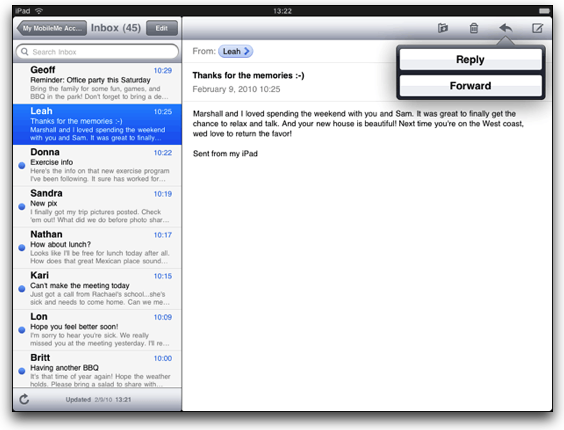
    Depuis —presque— toujours, FileMaker propose trois vues différentes sur les modèles : les formulaires, les listes, et les tableaux. Or bien souvent, un mélange des deux est bien pratique pour pouvoir simultanément parcourir une liste d’enregistrements trouvés, et visualiser les détails de l’un d’entre eux en particulier, notamment pour l’éditer : l’interface Master/Detail ou Master Detail View.

    Ce type d’interface est archi-présent sous iOS, et l’était déjà dans la version desktop de Mail, comme d’Outlook d’ailleurs. Bref, c’est une interface typique que FileMaker ne propose pas nativement.

    MasterDetail View iPad

    Il se trouve que depuis quelque temps, plusieurs de nos clients de coaching nous demandent de l’aide sur cet aspect, et nous ont appris qu’il existait des techniques très complexes -et honnêtement pas très performantes- pour faire cela. Nous avons même reçu une candidature d’un développeur (excellent au demeurant) qui précisait sur son CV maîtriser le “Master Detail View” !

    Pourquoi faire simple ?

    … tout ceci à notre grande surprise, car nous réalisons ce type d’interfaces depuis très longtemps, et qu’il ne nous semblait pas que cela demande une expertise particulière. Au point que nous n’avions même jamais pensé à en faire un post de blog!

    En réalité, jusqu’à FileMaker Pro 13, c’était un tout petit peu plus complexe que cela. Il fallait utiliser une fonction personnalisée (qu’on pouvait notamment trouver chez Agnès Barouh). Désormais, rien de tout cela.

    Voici donc une petite explication sur une manière simple et efficace de créer un Master Detail View en FileMaker, qui ne limite pas le nombre d’enregistrement à afficher, et qui est tout aussi performante sur un réseau WAN que sur le LAN. Attention, si vous aimez les longs scripts et les déclencheurs dans tous les sens, vous allez être déçus 🙂

    Téléchargez le fichier de démo ici : Fichier 1MT_MasterDetailView.fmp12

    Concernant la video, si vous savez déjà ce qu’est une Master/Detail view, vous pouvez vous rendre directement à 2:40.


    If you already know what a Master/Detail view is, you can start the video at 2:40

    Create a ‘native’ Master Detail View in minutes


    [DEPRECATED]: this feature is built in FileMaker 17

    Since early days, FileMaker has been providing two, then three different types of view: form views, list views, and table views. Still, the appropriate interface, the one you often really want to offer to your users, would be a mix of a form view and a list view. The list then allows the user to quickly scroll through found records and browse to the one he/she wants to take a closer look at or edit. This type of views is called Master/Detail View or Master/Detail Interface.

    This type of interface is more than common on iOS, and was already in the desktop version of Mail or Outlook… The short story is: it’s a very common and appreciated interface, but FileMaker does not have it natively.

    MasterDetail View iPad

    During the past weeks, several customers to whom we provide coaching asked for help on this specific issue, and we discovered that there were very popular techniques, but we found extremely complex and not really performant, especially on a WAN network.

    Why make it simple?

    That was to our surprise, because we’ve been designing such interfaces for years, and we didn’t think it required specific skills. To such an extent we hadn’t even thought it was worth a blog post!… until a customer, a renown developer said this was definitely worth sharing.

    The truth is, until FileMaker Pro 13, the technique was slightly more complex. It required a custom function, among the fantastic ones shared by Agnès Barouh. But now, it’s even easier (and more performant)

    So here is an explanation on how to create a simple and efficient Master/Detail interface, not limited in the number of found records it can display, and absolutely usable on a WAN network. Warning: if you like long scripts, and triggers everywhere, you might be disappointed 😉

    Because the English version of our almost new website is still not available, you might have lost contact with us. Here are the next most important steps in your life 🙂

    UPDATE: Bruce Robertson added a valuable comment below about the lack of sorting feature in the showcased implementation. So if you really want to sort the list view (portal) like the found set (which sounds weird to me in terms of usability, but let’s not question this here), here is a different version taking advantage of the fact that whatever the method is, you will need a ‘manually’ (button) triggered script to reflect the sort change in the interface (at least to my knowledge).
    And as with other solutions I saw, when it comes to sorting, you’d better work with smaller found sets (or a limited portal row number). For this purpose I added a button to find only approx. 1000 records, but I left all data so you can have fun with larger found sets.

    Download this implementation with sort capabilities: Fichier MasterDetailView_sort.fmp12

  • Les nerds font du ski

    Les nerds font du ski

    Pour une fois, rien de technique dans cet article (ou alors sur les skis bien parallèles), mais simplement des nouvelles de nous.

    Et bien… comment dire… on a une sacrée chouette équipe !

    et ça se matérialise aussi dans un moment comme ce week-end prolongé que nous venons de passer au ski. Enfin disons plutôt à la montagne, parce que comme vous le verrez sur les photos ci-dessous, on n’a pas non plus fait que du sport…

  • Optimisation native des Pdf

    Optimisation native des Pdf

    Intro

    Dans nos solutions FileMaker, en général du moins, nous ne soucions pas particulièrement de la taille des données textuelles, en revanche, nous accordons un intérêt certain pour la taille des données “multimédia” à intégrer dans les bases de données au sein des rubriques de type conteneur ou même directement placées sur les modèles.

    Les fichiers Pdf que nous pouvons générer à partir de FileMaker occupent une place importante dans cette problématique liée à la taille des données, notamment sur les solutions “métier”, où l’envoi et la sauvegarde des documents administratifs, commerciaux, contractuels, légaux, etc., ont une importance capitale.

    Aujourd’hui, nous disposons de nombreuses techniques et solutions, plus ou moins efficaces, pour traiter les fichiers Pdf générés par FileMaker afin de réduire leur taille : plugins, lignes de commande, applications tierces et services en ligne. Malheureusement, la plupart de ces solutions sont souvent assez délicates à intégrer dans un flux de travail quand d’autres s’avèrent tout simplement complexes à implémenter dans nos projets.

    Dans cet article je vous propose d’étudier ensemble, par des simples tests empiriques, quels sont les éléments de nos modèles qui, à coup sûr, influencent la taille des fichiers Pdf générés par FileMaker et, par conséquent, quelles solutions adopter pour les optimiser au mieux de manière totalement native, sans recourir à une quelconque technologie annexe.

    L’étude exposée ici concerne plutôt les documents administratifs et de gestion, tels que les devis, factures, bons de commande, bons de livraisons, notes de frais, contrats, licences, condition générales, etc., c’est-à-dire, tous les documents où le texte occupe une place prépondérante par rapport aux éventuelles images existantes (généralement des logos ou pictos).

    Tests et Solutions

    Pour commencer, je vous invite à télécharger le fichier « Optimisation-Pdf.fmp12 » qui se trouve à la fin de cet article. Il s’agit tout simplement d’une base FileMaker issue des ses solutions de démarrage (version 14), à savoir, la solution “Facturation”, qui dispose d’un modèle de facture que nous allons utiliser et modifier pour réaliser tous nos tests.

    Tout ce que nous avons à faire, donc, c’est de travailler nos modèles d’impression, ou concevoir des modèles spécialement dédiés aux Pdf, de manière à les simplifier et à les alléger de tout ce qui pourrait impacter la taille des Pdf générés. Trois aspects sont particulièrement à considérer (par ordre croissant d’importance) :

    1. Les images
    2. La composition (la mise en page des modèles)
    3. Les textes

    1. Les images

    Et oui, ça peut paraître bizarre (voire paradoxal), mais les images ce sont les éléments qui, finalement, posent le moins de problèmes lors de la création des fichiers Pdf avec FileMaker.

    Ceci tout simplement parce que, hélas, FileMaker ne dispose d’aucune fonctionnalité native pour travailler directement sur les images, aussi bien lorsqu’elles sont intégrées dans des rubriques de type conteneur que lorsqu’elles sont placées sur les modèles.

    Même si, selon mes observations, il semblerait que le moteur de fabrication des Pdf utilisé par FileMaker tente d’optimiser les images, les résultats dépendent évidemment de la nature des images déjà présentes, il convient donc de les traiter en amont, avec des logiciels dédiés, afin d’optimiser leurs poids avec différentes manipulations, comme par exemple :

    • en les redimensionnant aux dimensions exactes requises sur les modèles ;
    • en supprimant les espaces, marges et bords inutiles ;
    • en réduisant le nombre de couleurs ;
    • en les passant en niveaux de gris si la couleur n’est pas nécessaire ;
    • en adoptant les bons formats de fichiers compatibles FileMaker : Jpeg, Png, Gif, etc. ;
    • en utilisant les taux de compression qui offrent le meilleur compromis poids/qualité ;
    • etc.

    Pour illustrer cette optimisation, vous trouverez dans le fichier de test disponible à la fin de l’article, une icône en guise de logo placée dans les modèles d’impression. Le poids du fichier original de cette image, en couleurs, était de pratiquement 3 Ko (2 837 octets), après une optimisation dans un logiciel de traitement d’images, l’icône intégrée (en niveaux de gris) pesait moins de 1 Ko (879 octets).

    Au final, ce qu’il faut retenir, c’est qu’une fois les images intégrées dans FileMaker, on ne pourra plus rien faire sur place, de manière native, pour réduire leurs poids respectifs afin d’optimiser nos Pdf, ce travail doit donc être fait en amont.

    2. La composition

    L’idée est d’optimiser la composition des nos modèles d’impression ou dédiés aux Pdf, avec comme but d’obtenir des mises en pages les plus simples possibles, qui nous permettront d’économiser encore quelques dizaines ou centaines d’octets.

    Alors, disons-le tout de suite, ne vous attendez pas à réaliser des gains spectaculaires entre une composition “normale” et une mise en page optimisée, mais aucune économie étant à négliger, autant adopter les bonnes pratiques dès le début de chaque projet.

    Évidemment, si vous avez déjà une multitude de modèles déjà réalisés dans vos solutions, la simplification de leur mise en page vous demandera de nombreuses heures de travail pour une optimisation assez minime de vos Pdf au final, je ne vous conseille donc pas de vous lancer dans de telles manipulations si peu rentables.

    En revanche, pour tout nouveau projet, vous pouvez suivre les recommendations suivantes (sans ordre particulier d’importance) afin de soigner la mise en page de vos modèles d’impression et ainsi optimiser vos Pdf :

    • préférez les rubriques de fusion aux simples rubriques lorsque c’est possible ;
    • évitez autant que possible de multiplier les objets, simplifiez vos compositions ;
    • évitez également les éléments superposés quand ce n’est pas nécessaire ;
    • évitez les effets sur les objets quand ce n’est pas utile : ombres, contours pointillés, bords arrondis, dégradés, transparences, etc.
    • tentez de privilégier les attributs de paragraphes pour gérer les alignements et espacements des textes dans les blocs ;
    • lorsqu’il faut matérialiser des tableaux avec des colonnes de données, tentez d’utiliser la technique des tabulations pour séparer les données ;
    • évitez les couleurs quand ce n’est pas nécessaire, préférez l’utilisation des niveaux de gris pour gérer la mise en valeurs des objets et des textes.

    Pour avoir une idée de ce qu’on obtient avec ce type d’optimisation, je vous invite à afficher côte-à-côte, en mode modèle bien-sûr, les modèles “Imprimer/envoyer facturation” et “Pdf-4-Mono-Test” du fichier de test présent à la fin de cet article.

    Encore une fois, j’insiste, les gains de poids obtenus avec ces mises en pages simplifiées sont très modestes et ne justifient nullement de reprendre tous vos modèles existants, utilisez plutôt ces techniques pour vos nouvelles réalisations.

    3. Les textes

    Voilà le chapitre le plus intéressant car c’est en manipulant les textes que nous allons obtenir les optimisations les plus importantes sur nos Pdf.

    De nombreux aspects sont à considérer, comme le nombre de polices des caractères utilisés, les choix des ces polices des caractères, la présence des enrichissements typographiques (gras, italique, etc.) et le nombre de caractères différents affichés (ce qui est difficilement maîtrisable). Le principe d’optimisation est très simple (par ordre croissant d’importance) :

    – moins il y a de caractères différents affichés,
    – moins il y a d’enrichissements typographiques appliqués,
    – moins il y a de polices de caractères utilisées et mieux elles sont choisies,
    = plus l’optimisation sera importante et donc la taille du Pdf réduite.

    Les conseils à suivre sont donc évidents :

    • limiter autant que possible la quantité de caractère différents et l’utilisation des caractères hors alphabet classique (pas toujours possible, mais à tenir en compte au besoin) ;
    • éviter les enrichissements typographiques quand ils ne sont pas vraiment nécessaires : gras, italique, souligné, petites majuscules, etc., préférez jouer avec la taille des textes ;
    • éviter de multiplier les polices des caractères, une seule police de caractères peut souvent suffire à obtenir une mise en page claire et lisible ;
    • bien choisir sa police des caractères : suivant la police utilisée, la taille du Pdf peut varier quasiment du simple au triple (imaginez avec plusieurs polices).

    Concernant l’impact que peut avoir l’utilisation des caractères différents, voici un simple petit test, que vous pouvez retrouver dans l’archive “Pdf-Caracteres.zip” à la fin de l’article, composé de 5 fichiers Pdf dont voici le détail :

    • Fichier “_vide.pdf” : Pdf vide (aucun texte, aucune police de caractères) = 5 Ko (5 110 octets) ;
    • Fichier “a.pdf” : juste une lettre “a” avec la police “Arial” = 42 Ko (42 422 octets) ;
    • Fichier “aaaaaa_26.pdf” : 26 lettres “a” avec la police “Arial” = 42 Ko (42 454 octets) ;
    • Fichier “alphabet_26.pdf” : alphabet de 26 caractères minuscules avec la police “Arial” = 52 Ko (51 586 octets) ;
    • Fichier “alphabet_ascii.pdf” : alphabet ASCII de 224 caractères avec la police “Arial” = 119 Ko (118 610 octets) ;

    Ce test nous montre clairement que, pour chaque police de caractères utilisée, le nombre de caractères différents présents dans le modèle influence la taille finale des Pdf. Malheureusement, mis à part une bonne information auprès des utilisateurs, il n’y a pas vraiment de technique efficace pour limiter le nombre de caractères différents sans risquer de dénaturer les données.

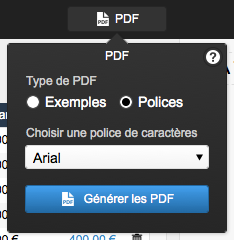
    Dans le fichier FileMaker de tests, vous trouverez, dans la zone de navigation en haut du modèle “Détails facturation”, un petit bouton-popover “PDF” qui vous permettra de générer des fichiers Pdf à partir de différents modèles, tous issus du modèle d’impression original, mais qui ont été modifiés afin de pouvoir visualiser la taille des Pdf produits en changeant un ou plusieurs aspects de cette optimisation des textes.

    Pdf-Popover

    Deux options possibles :

    1. Exemples : permet de générer des Pdf d’exemples, cela produit 7 fichiers Pdf pour illustrer l’impact important qu’ont les polices des caractères et le formatage des textes sur la taille des Pdf ;
    2. Polices : permet de générer des Pdf selon une police de caractères choisie, cela produit 3 fichiers Pdf pour comparer leurs tailles respectives avec les Pdf analogues d’une autre police de caractères.

    Le choix des polices de caractères de ces tests est volontairement limité à celles qui sont les plus utilisées et compatibles avec les plate-formes Mac et Pc. D’autre part, vous trouverez dans ce panneau popover un petit bouton d’aide “?” vous donnant accès à une description du nommage choisi pour les fichiers Pdf générés et leurs signification.

    Pour que vous puissiez avoir une idée de la taille des différents Pdf générés par l’option “Polices”, voici un tableau comparatif qui présente assez bien les polices des caractères les plus légères à privilégier dans vos réalisations :

    Polices de caractères Avec 1 Sans 2 Test 3
    Arial 139 Ko 63 Ko 62 Ko
    ComicSans 51 Ko 34 Ko 33 Ko
    Courrier 71 Ko 36 Ko 34 Ko
    Georgia 83 Ko 40 Ko 39 Ko
    Helvetica 96 Ko 42 Ko 41 Ko
    Lucida 89 Ko 52 Ko 51 Ko
    Palatino 80 Ko 39 Ko 37 Ko
    Tahoma 88 Ko 52 Ko 51 Ko
    Times 87 Ko 40 Ko 38 Ko
    Trebuchet 60 Ko 32 Ko 31 Ko
    Verdana 64 Ko 32 Ko 31 Ko

    1. Avec = modèle PDF avec des textes qui ont des enrichissements typographiques (gras ou italique).
    2. Sans = modèle PDF avec des textes qui n’ont aucun enrichissement typographiques (gras ou italique).
    3. Test = modèle PDF de test avec composition simplifiée et textes sans aucun enrichissement typographiques.

    Nous pouvons voir dans ce tableau que la police de caractères “Arial” est la plus “encombrante” dans tous les cas, alors que certaines polices, suivant l’application des formatages ou pas, produisent des Pdf extrêment légers avec des gains très intéressants, il convient donc de bien les choisir dans nos modèles pour une meilleure optimisation de nos Pdf.

    Attention tout-de-même, ces valeurs sont rélatives aux polices présentes dans chaque système d’exploitation, dès lors, un modèle réalisé avec la police “Arial”, par exemple, peut produire des Pdf de tailles très différentes d’un ordinateur à un autre, il est donc important d’effectuer des tests lors du développement mais aussi, surtout, chez l’utilisateur final.

    Conclusion

    Nous avons vu que la taille des Pdf est directement liée aux contenus des nos modèles d’impression et à leur formatage, alors, bien qu’il soit difficile de tout maîtriser, si nous observons les trois préceptes suivants, nous allons pouvoir obtenir nativement des fichiers Pdf de taille très réduite, ce qui n’empêche nullement, au besoin, d’opérer d’autres optimisations avec des technologies annexes :

    • Optimiser les images avant de les intégrer dans nos solutions ;
    • Simplifier au maximum la mise en page de nos modèles ;
    • Utiliser le minimum de polices de caractères et appliquer le minimum de formatages (idéalement : une seule police de caractères et aucun formatage typographique).

    Voici le fichier FileMaker de tests à télécharger : Optimisation-Pdf Optimisation-Pdf.fmp12

    Voici l’archive avec les tests des caractères : Pdf-Caracteres Pdf-Caracteres.zip

    Merci pour votre lecture, toutes remarques, commentaires et questions sont les bienvenues.

  • La FM Conférence 2015 en vidéo

    La FM Conférence 2015 en vidéo

    Comme chaque année, la FM Conférence était l’occasion pour nous de retrouver nos chers confrères et clients, ainsi que d’autres membres de la communauté de développeurs et d’utilisateurs de FileMaker.
    Cette année, la conférence était organisée à Lyon par nos amis de Lesterius, qui vous ont réservé la surprise de mettre à disposition l’intégralité des sessions en vidéo.

    Vous pouvez donc en prendre connaissance ici

    Notamment, voici les sessions et topos présentés par les membres de notre équipe.

    https://youtu.be/lDP-7b1CsSE

    https://youtu.be/lDP-7b1CsSE

    https://youtu.be/yk3lhlomt8s

  • Rapport récapitulatifs rapides

    Rapport récapitulatifs rapides

    Retrouvez le topo d’Andries Heylen lors de la FMConf de Lyon le 22 octobre 2015.

    On y apprend comment booster les rapports et l’évaluation de statistiques… entre autre grâce à l’utilisation de la fonction GetSummary / Récapitulatif.

    https://www.youtube.com/watch?v=s2ka4iSXZGM


  • 1er FileMaker 14 Certified Developer au monde !

    1er FileMaker 14 Certified Developer au monde !

    La certification FileMaker 14 a été annoncée hier soir par FileMaker.

    Ce matin, Andries Heylen et Fabrice Nordmann ont été les deux premiers lauréats à 20 secondes d’intervalle (mais malheureusement dans cet ordre, au grand dam de l’auteur de cette brève 😉 )

  • L’application de gestion de votre PME sur iPad Pro

    L’application de gestion de votre PME sur iPad Pro

    Vous trouvez que l’iPad est un concept génial. Vous emmenez le vôtre partout et vous trouvez que dans bien des cas il remplace agréablement un ordinateur, mais vous trouvez qu’il manque d’outils pour le travail collaboratif et que c’est un frein pour généraliser son utilisation dans votre PME ou dans un contexte professionnel.

    Rassurez-vous, nous n’avons pas lu dans vos pensées. C’est simplement que vous êtes représentatif des dirigeants d’entreprises modernes.

    Alors si vous pensez cela, si l’idée vous tente de mettre l’iPad ou l’iPad Pro au centre de votre entreprise, dans les réunions, les rendez-vous client, la gestion des stocks, des entrepôts… c’est le moment de nous appeler.

    iPad agricultureImaginez ce que vous pourriez faire si chaque collaborateur avait accès en temps réel à l’information saisie par les autres. Si vous pouviez monitorer l’activité et prendre des décisions avec l’aide de tableaux de bord sur des données réelles ou de notifications qui s’affichent sur votre iPad, votre iPhone, ou même votre Apple Watch !

    Avec FileMaker combiné à différentes technologies capables de gérer les notifications, l’aide à la décision, le big data, l’interaction avec le hardware, nous vous proposerons des solutions professionnelles et personnalisées comme vous n’avez peut-être pas encore osé en rêver…

  • Forum Révéler des Talents 2015

    Forum Révéler des Talents 2015

    [vc_row bg_color=””][vc_column][vc_column_text]C’est avec une grande joie que 1-more-thing parraine cette année “Révéler des Talents“, le forum emploi qui célèbre la diversité.

    Organisé par l’association Union le 30 octobre 2015 avec entre autres partenaires l’ONEM, la ville de Bruxelles, , l’objectif de cet événement est de permettre aux chercheurs d’emplois issus des minorités de faire émerger leurs talents et de valoriser leurs compétences professionnelles ainsi que leur potentiel.

    ASBL Union[/vc_column_text][ish_headline tag_size=”h3″]Partenaires[/ish_headline][/vc_column][/vc_row][vc_row bg_color=””][vc_column width=”1/6″][ish_image image=”8014″ size=”full” link_type=”custom” link_url=”url:http%3A%2F%2Fwww.federation-wallonie-bruxelles.be|title:F%C3%A9r%C3%A9ration%20Wallonie-Bruxelles|target:%20_blank”][/vc_column][vc_column width=”1/6″][ish_image image=”8016″ size=”full” link_type=”custom” link_url=”url:http%3A%2F%2Fwww.onem.be|title:onem.be|target:%20_blank”][/vc_column][vc_column width=”1/6″][ish_image image=”8012″ size=”full” link_type=”custom” link_url=”url:http%3A%2F%2Fbe.brussels|title:Ville%20de%20Bruxelles|target:%20_blank”][/vc_column][vc_column width=”1/6″][ish_image image=”8013″ size=”full” link_type=”custom” link_url=”url:http%3A%2F%2Fwww.etterbeek.irisnet.be|title:Etterbeek|target:%20_blank”][/vc_column][vc_column width=”1/6″][ish_image image=”8015″ size=”full” link_type=”custom” link_url=”url:http%3A%2F%2Fbe.brussels|title:Ville%20de%20Bruxelles|target:%20_blank”][/vc_column][vc_column width=”1/6″][ish_image image=”8044″ size=”full” link_type=”custom” link_url=”url:http%3A%2F%2Fbe.brussels|title:Ville%20de%20Bruxelles|target:%20_blank”][/vc_column][/vc_row][vc_row bg_color=””][vc_column width=”1/1″][vc_column_text] Téléchargez le programme ici : Fichier Affiche-Programme.pdf[/vc_column_text][/vc_column][/vc_row]

  • Vidéo FileMaker 14 : la barre de boutons

    Vidéo FileMaker 14 : la barre de boutons

    FileMaker 14 apporte un nouvel objet qui offre des possibilités très intéressantes pour nos interfaces, il s’agit de la barre de boutons, voici une vidéo qui l’explore en détail.

    Nous verrons les principaux paramètres de la barre de boutons, ses fonctionnalités natives qui en font sa singularité, quelques manipulations fort utiles et, surtout, plusieurs exemples d’utilisation, dont :

    • barres de navigation
    • barres de menus
    • barres de progression
    • barres d’options
    • barres de sélection
    • barre de tri, que nous allons décortiquer ensemble pour découvrir toutes les possibilités qu’offre ce nouvel objet d’interface de FileMaker 14.

    Enfin, nous ferons un comparatif entre une barre de boutons “à l’ancienne”, réalisée avec les techniques utilisées avec la version 13 de FileMaker, et la nouvelle barre de boutons de FileMaker 14, vous verrez que ce nouvel objet va rapidement devenir incontournable dans nos solutions.

    Vous trouverez à la fin de cet article un fichier à télécharger comportant l’ensemble des exemples présentés dans la vidéo. N’hésitez pas à partager votre avis ou à nous questionner sur toutes ces techniques directement dans les commentaires de ce billet.

    Voici le fichier FileMaker 14 avec tous les exemples : FMP 14 1MT-Fm14-BarreDeBoutons.fmp12

    [su_button url=”https://www.1-more-thing.com/shop/logiciels/button-bar-tool/” target=”blank” style=”flat” size=”5″ center=”yes” icon=”icon: eye”]ButtonBarTool[/su_button]

  • La certification FileMaker

    La certification FileMaker

    Si vous utilisez FileMaker de façon professionnelle, vous avez très certainement déjà entendu parler de la certification FileMaker. Il s’agit du « diplôme officiel » délivré par l’éditeur lui-même, et qui selon son site web, permet au développeur certifié de prouver à ses clients, ses pairs et sa direction une maîtrise essentielle en matière de développement de solutions FileMaker.

    Pour être un développeur certifié, le candidat doit passer un examen en prenant un rendez-vous dans un des 5000 centres agréés par FileMaker. L’éditeur propose un nouvel examen pour chaque nouvelle version majeure de son logiciel, validant ainsi la volonté du dévelopeur certifié de toujours maîtriser les derniers concepts apportés par FileMaker au cours de ses évolutions. Actuellement il est possible de passer la certification FileMaker 13 et FileMaker 12.

    Si la motivation la plus évidente réside dans la crédibilité qu’une certification apporte au développeur -c’est le premier argument mis en avant par l’éditeur sur son site web-, en fait une certification FileMaker, de par la préparation qu’elle demande, offre beaucoup plus. Chez 1-more-thing, on aime à penser qu’une nouvelle certification FileMaker est toujours une bonne occasion de se remettre en question (et on compte à ce jour 24 certifications FileMaker !).

    Ayant été moi-même très récemment candidat pour la première fois (avec succès !), j’ai pensé que partager mon expérience pouvait être utile à ceux qui hésiteraient encore ou simplement s’interrogeraient sur la valeur ajoutée d’une certification FileMaker.

    Training Series 14La meilleure des écoles pour se préparer, ce sont les ressources officielles FileMaker Training Series (FTS), et particulièrement le programme Notions Avancées. Il s’agit d’un programme complet, comprenant près de 800 pages de cours et d’exercices couvrant absolument tous les aspects du logiciel, accompagnées de fichiers de démonstration, d’exercices, ainsi que de vidéos explicatives. Cela a été mon principal outil lors de ma préparation, et c’est celui que je conseille à tous ceux qui voudraient se porter candidats.

    La raison en est simple : l’exhaustivité impressionnante de ce programme. C’est facile, si vous en suivez consciencieusement chaque leçon, vous avez toutes les chances de réussir l’examen. Le cours est divisé en plusieurs modules, couvrant entre autres la gestion des données, de l’interface, de la sécurité, ou l’écriture de calcul, de scripts, et la génération de rapports. Pour chacun de ces modules, plusieurs leçons nous font découvrir une à une toutes les possibilités du logiciel. Aucune fonctionnalité, aucun bouton n’est épargné. Tout est expliqué, documenté, et si bien que l’on découvre souvent, même en utilisant FileMaker depuis longtemps, un petit truc que l’on avait manqué et qui va nous simplifier la vie. A chaque fin de leçon, un petit exercice nous permet de confirmer les compétences acquises, à l’aide des fichiers d’exercices fournis. C’est une méthode efficace, car vous pouvez mettre en pratique immédiatement et concrètement la matière vue au cours de la leçon.

    Une préparation complète pour l’examen peut, selon votre rythme et votre expérience, demander jusqu’à plusieurs semaines. Mais la structure du programme FTS apporte tout au fil des leçons le sentiment très stimulant de ne passer à coté de rien. Lorsque vous vous sentez prêts, vous pouvez programmer un examen dans un centre Prometric près de chez vous. L’examen coûte 125 euros, et la somme vous sera demandée lors de la prise de rendez-vous.

    Le jour de l’épreuve, une place vous attend, avec en face de vous, un ordinateur, un clavier, une souris. Silence dans la salle, vous n’êtes pas le seul. Votre épreuve comprend une soixantaine de questions à choix multiples. Pour chaque question, le nombre de réponses correctes est précisé, et vous devez dès lors toutes les cocher. Vous serez évalué sur l’intégralité des thèmes abordés lors des leçons mais avant cela, l’ordinateur vous propose de suivre un tutoriel qui consiste en une épreuve factice, comprenant quelques questions pour vous familiariser avec l’interface. Ca permet aussi de faire reculer l’échéance fatidique du lancement du chronomètre et de faire monter la pression, accessoirement. Une fois les présentations faites, l’examen commence.

    FileMaker 13 Certified DeveloperSi certaines questions sont assez simples (à condition bien sûr de connaitre sa matière), d’autres demandent parfois un effort de concentration important. Une feuille de papier et un crayon sont à votre disposition si vous souhaitez vous aider à l’aide de schémas ou de notes. Tout est fait pour vous inciter à réfléchir et à prendre votre temps, et pour cause, c’est la meilleure chose à faire. Rien ne sert de se précipiter, il n’y a aucun chrono sur les questions, et c’est à vous de gérer le temps que vous consacrez à chacune d’entre elles, en gardant un oeil sur l’horloge (vous avez 2 heures au maximum).

    Pour vous faciliter la vie, vous pouvez même marquer une question pour y revenir plus tard. C’est très pratique pour revenir sur les questions difficiles ou sur lesquelles vous avez un doute en fin d’examen, s’il vous reste du temps (et il vous en restera).

    Vous pouvez également passer du Français à l’Anglais à tout moment.

    Lorsque vous êtes sûr de vous, il vous suffit de « rendre votre copie » en validant votre examen (c’est évidemment automatique si vous atteignez le temps imparti). Quelques secondes de patience, comme si l’angoisse n’était pas déjà à son comble, et… votre résultat s’affiche immédiatement ! Si le test est réussi, vous obtenez immédiatement votre certification ! Et s’il ne l’est pas, vous pourrez tenter à nouveau votre chance après avoir revu les points qui vous font défaut (FileMaker vous impose de toute façon un minimum de 14 jours avant de vous représenter). Pour ce faire, on vous remet un rapport reprenant notamment vos points faibles et vos points forts. Il n’y a que deux résultats possible : “pass” ou “fail”.

    Certified Coffee AddictD’abord vient le plaisir de pouvoir encadrer sa nouvelle certification dans son bureau (quoique le vrai diplôme, signé de la main de Dominique Goupil, CEO de FileMaker, n’arrive par transporteur que quelques semaines plus tard), et d’arborer le logo officiel du développeur certifié sur sa carte de visite, ainsi que d’avoir droit (enfin !) au mug “Certifié” au bureau -oui, oui, véridique. Ensuite vient la réelle satisfaction lorsque l’on s’aperçoit en développant à nouveau que l’on gagne en assurance, et donc en efficacité, lorsque l’on sait précisément où se trouve telle option ou s’il existe telle possibilité, et que les automatismes s’installent.

    Finalement, les bénéfices d’une certification FileMaker vont bel et bien au-delà de la simple reconnaissance. Être développeur certifié et à jour permet de faire de vous un meilleur développeur.